Claudeの自動接続(Enterprise-managed auth)は、管理者がコネクタを組織に対して一度認可すると、メンバーが初回ログインでそのコネクタに自動でつながる仕組みです。Team・Enterpriseプランで使えます(公式ヘルプ)。
メンバーが1人ずつ認証する手間がなくなります。一方で、Claude発行の方式は組織のメンバーかどうかだけを確認します。ここを知らずに全員へ配ると、想定より広く権限が渡ります。
この記事では、仕組み、2つの方式の違い、設定手順、1チームだけで試す方法、注意点を順に整理します。確認日は2026年11月4日です。Claude発行の方式はベータのため、作業の前にリンク先を見直してください。
この記事の読者向け・無料
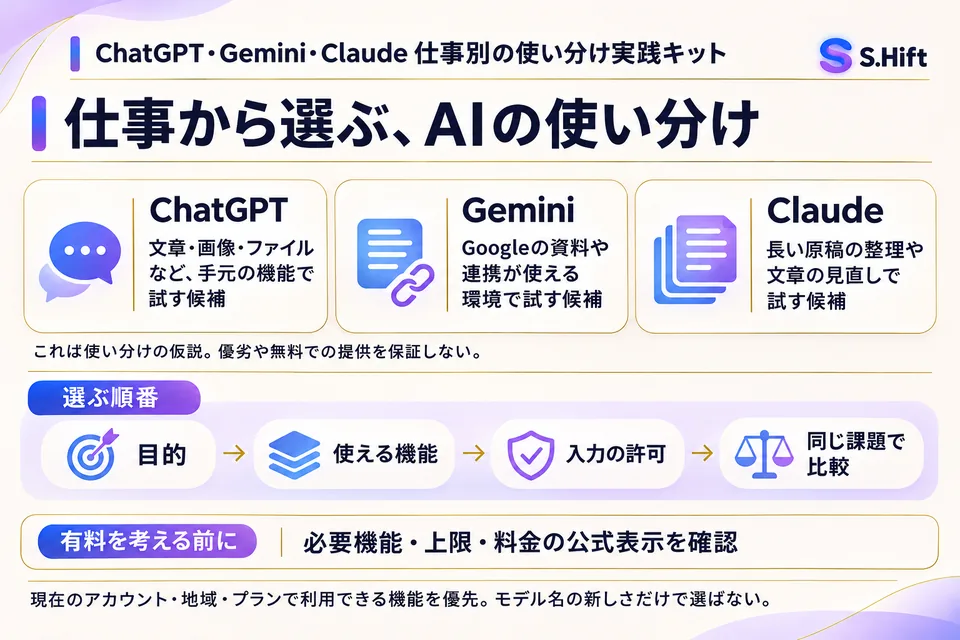
ChatGPT・Gemini・Claude 仕事別の使い分け実践キット
中身
- ChatGPT・Gemini・Claude を仕事別に選ぶ表
- 目的→機能→入力の許可→比較の順番
- 有料プランを考える前の確認
- 下のボタンから LINE を友だち追加
- トークで「AIの使い分け」と送る
- ChatGPT・Gemini・Claude 仕事別の使い分け実践キットが自動で届きます
友だち追加は無料です。届いた後はいつでもブロックできます。
LINEで「AIの使い分け」を受け取るClaudeの自動接続とは|結論と確認日
Claudeの自動接続(Enterprise-managed auth)とは、管理者がコネクタを組織全体に一度認可し、メンバーが初回ログインでそのコネクタを自動で使える状態にする認証・認可の仕組みです。
公式ヘルプは、1人ずつ各コネクタを認証する代わりに、管理者が接続の権限を中央で割り当てる方式だと説明しています(公式ヘルプ)。
先に要点だけ並べます。
- 対象はClaudeのTeamプランとEnterpriseプラン
- IdP管理の方式は一般提供、Claude発行の方式はベータ
- 設定場所は Organization settings > Connectors
- 誰に配るかはロール単位で選べる
- Claude発行の方式は、組織のメンバーかどうかだけを確認する
追加料金や日本での提供状況は、確認した公式ページに記載がありません。この記事では扱いません。
2つの方式|IdP管理とClaude発行の違い
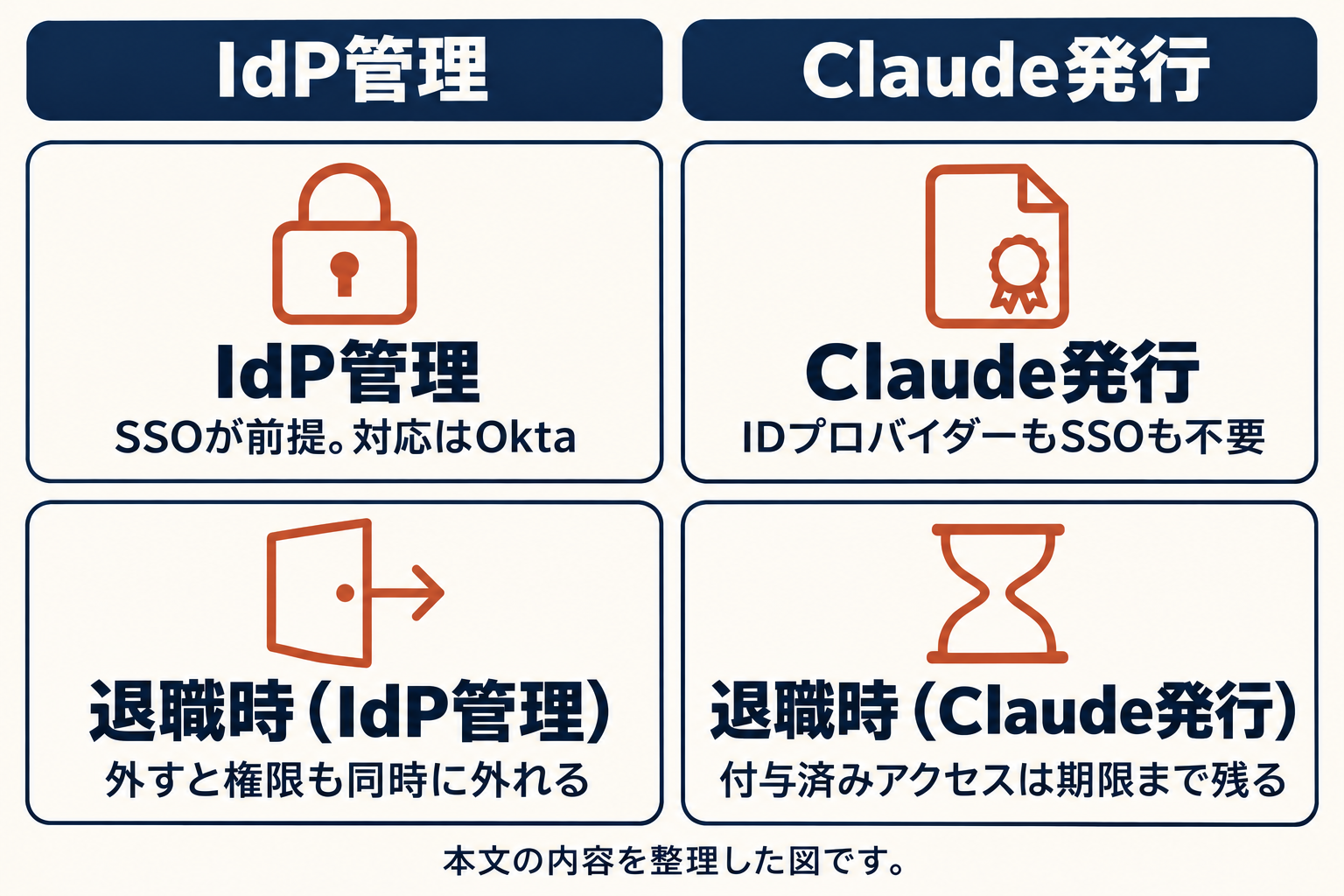
自動接続には、コネクタごとに1つ選ぶ「Identity source」があります。IdP管理(IdP-managed)は自社のIDプロバイダーがユーザーをサインインさせ、Claude発行(Claude-issued)はClaudeがサインインを署名します。
公式ヘルプによると、IdP管理はClaudeとコネクタの両方でSSOが有効なことが前提で、現在対応しているIDプロバイダーはOktaです。Claude発行はIDプロバイダーもSSOも要りません(公式ヘルプ)。
| 比べる点 | IdP管理(IdP-managed) | Claude発行(Claude-issued) |
|---|---|---|
| 提供状況 | 一般提供 | ベータ |
| 前提 | ClaudeとコネクタでSSOが有効。対応IDプロバイダーはOkta | IDプロバイダーもSSOも不要。提供元がClaude発行に対応していること |
| ユーザーの対応づけ | IDプロバイダーのグループとロールから引き継ぐ | メールアドレスで照合する |
| 退職・削除時 | IDプロバイダーで外すと同時にコネクタの権限も外れる | Claude組織から外すと新しいサインインは止まるが、付与済みのアクセスは期限まで残る |
表の内容は公式ヘルプの記載です。IdP管理の細かい設定は、IDプロバイダーとコネクタ側のセットアップガイドに従います。
Claude発行の設定手順|管理者がやること
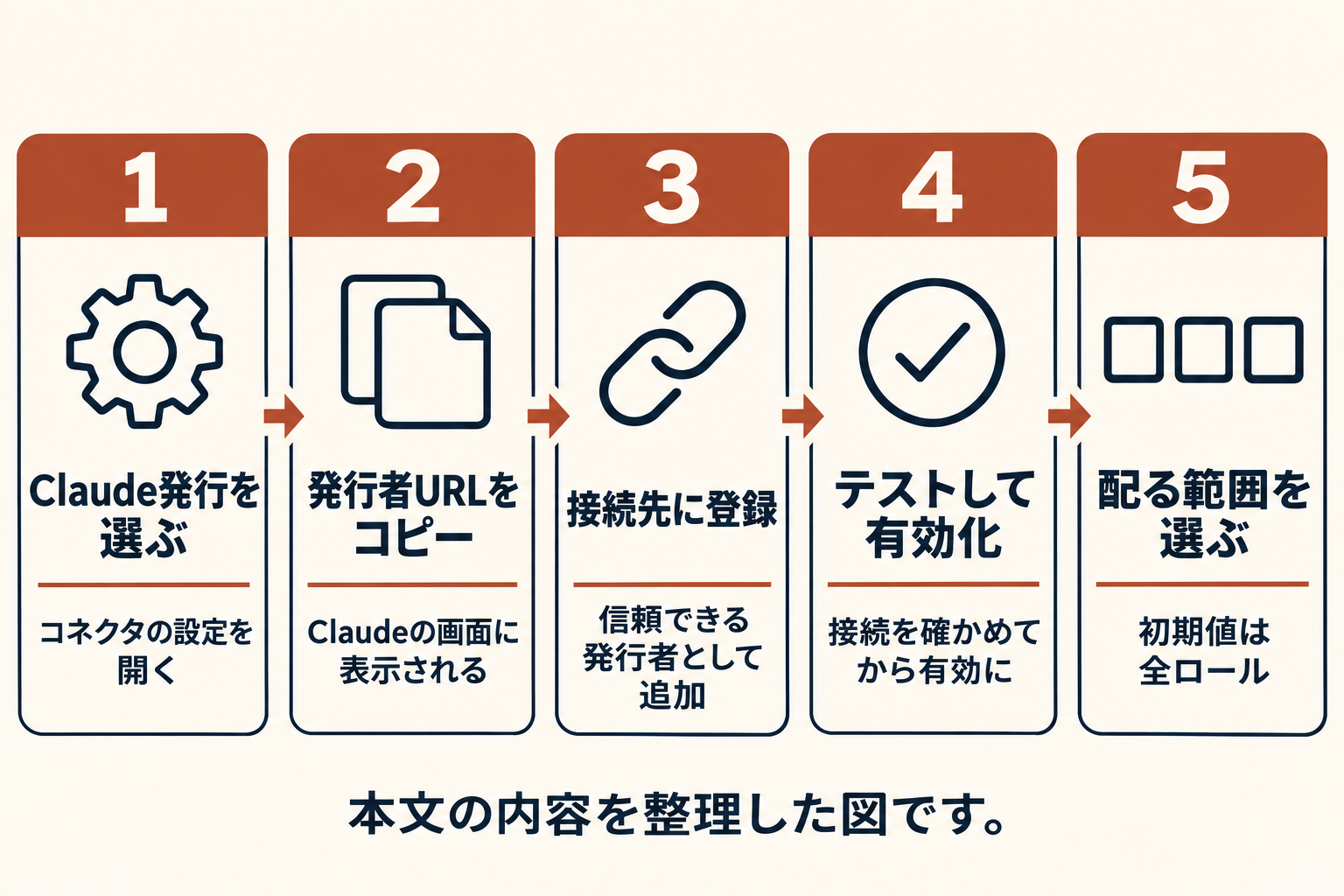
Claude発行の設定は、コネクタごとに1回行います。Claudeで発行者URLをコピーし、接続先サービスの管理画面で信頼できる発行者(trusted issuer)として登録する流れです。
公式ヘルプが示す手順は次のとおりです(公式ヘルプ)。
- Organization settings > Connectors でコネクタを選ぶ
- Configuration タブで、Managed authorization の横の「Set up」を押す
- Connect のステップで、Identity source に「Claude-issued」を選ぶ
- 発行者URL(issuer URL)をコピーする
- 接続先サービスの管理画面で、そのURLを自分のワークスペースの trusted issuer として追加する
- サービスからワークスペースIDやテナントIDが示されたら、Claudeのテナント欄に貼る
- 「Test connection」を押して接続テストを行い、「Enable and continue」を押す
- 誰に配るかを選ぶ。初期値は全ロール
接続先サービスの管理者権限がない場合は、発行者URLとセットアップガイドを、その権限を持つ人に渡します。テストが失敗したときは、発行者URLが正しいワークスペースで信頼されているか、テナントIDが合っているか、そのワークスペースに自分のメールアドレスのアカウントがあるかを確かめます(公式ヘルプ)。
仕組みの裏側は、コネクタ開発者向けの公式ドキュメントにあります。接続先は、署名されたJWT(identity assertion)を検証し、アクセストークンを返す作りになっています。
1チームだけで試す方法|ロールを絞る
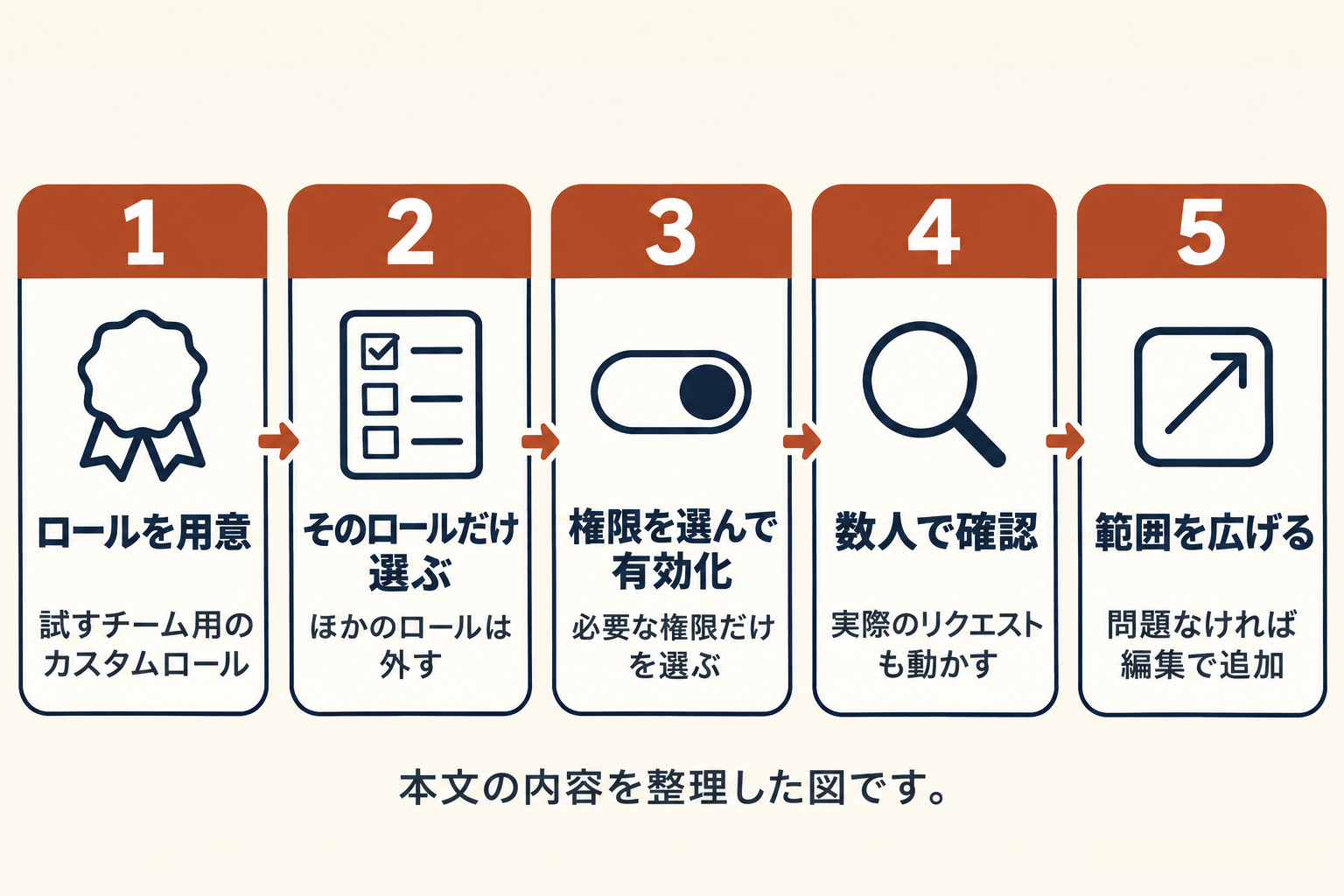
1チームだけで試すには、Roles のステップで、そのチームのカスタムロールだけを選び、User・Admin・Owner・Primary owner のチェックを外します。
公式ヘルプは、この方法で特定のチームにコネクタを先行して配れると説明しています。組み込みロールのメンバーは、後でその選択肢を足すまでコネクタを受け取りません(公式ヘルプ)。
試すときの流れは次のとおりです。
- 試すチーム用のカスタムロールを用意する
- Roles のステップで、そのカスタムロールだけを選ぶ
- Scopes のステップで、Claudeが要求できる権限を選ぶ
- 「Save & turn on」を押して有効にする
- 数人のユーザーに、つながっていることと、実際のリクエストが動くことを確かめてもらう
- 問題がなければ、Applied roles の横の「Edit」で、配る範囲を広げる
仮の例です。営業チームのカスタムロールだけを選び、Slackのコネクタを先に配ります。営業の数人が初回ログイン後にSlackで実際の検索を動かし、問題がなければ他のロールへ広げます。
公式ヘルプは、組織へ案内する前に、数人のユーザーに接続を確認してもらうよう勧めています(公式ヘルプ)。
ロール側から設定する方法もあります。カスタムロールの Connectors タブに「How members connect」があります。選べるのは Individually・Managed authorization・Set per connector です(公式ヘルプ)。
実践用の「ChatGPT・Gemini・Claude 仕事別の使い分け実践キット」を無料で配布しています。LINE で「AIの使い分け」と送ると届きます。LINEで受け取る
注意点|確認されるのは組織のメンバーかどうかだけ
Claude発行の方式でClaudeが確認するのは、その人が組織の現在のメンバーかどうかだけです。SSO、多要素認証(MFA)、コネクタ自身のサインイン規則は確認しません。
公式ヘルプは次のように書いています。「Claude checks organization membership only, not SSO, MFA, or the connector’s own sign-in rules」(公式ヘルプ)。
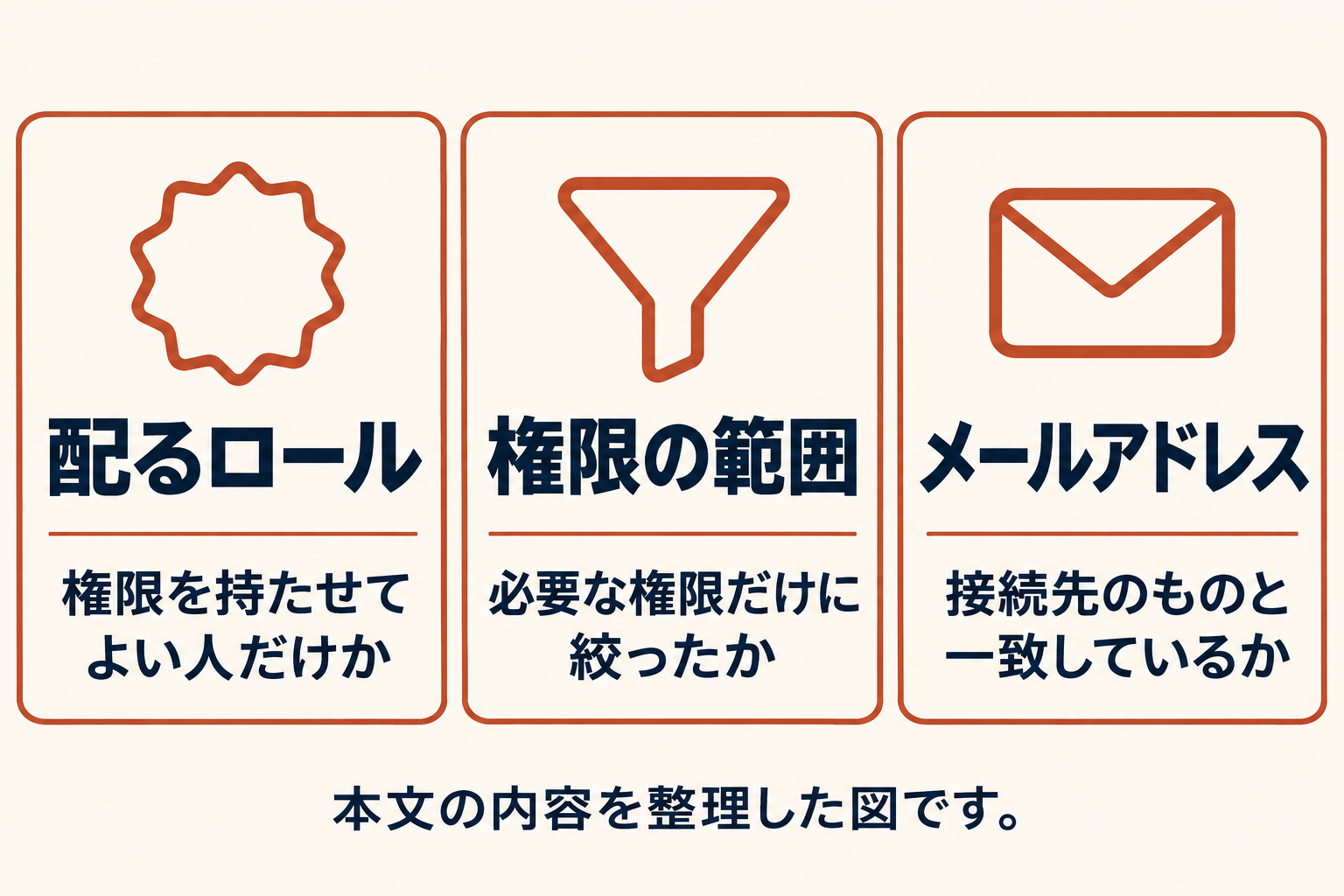
そのうえで、公式ヘルプはClaude組織のSSOを強制することを勧めています。ここから、次の3点を確かめておく運用が考えられます。これは公式の指示ではなく、記載を踏まえた当てはめです。
- 配るロールに、コネクタの権限を持たせてよい人だけが入っているか
- Scopes のステップで、必要な権限だけに絞ったか
- Claudeのメールアドレスが、接続先サービスのアカウントのメールアドレスと一致しているか
メールアドレスが一致しない人は自動接続されず、通常の「Connect」の案内が表示されます(公式ヘルプ)。
Browser sign-in と Managed authorization を同時にオンにすることもできます。その場合、Claudeは先に Managed authorization を試し、失敗したら個別のサインインを案内します(公式ヘルプ)。
メンバーが抜けるとき|接続先からも外す
Claude発行の方式では、メンバーを組織から外すと新しいサインインは止まりますが、すでに付与されたアクセスは有効期限まで残ります。接続先サービス側でも外す必要があります。
公式ヘルプは、同じメールアドレスが再利用される前に、各接続先から外すよう求めています。新しい人が古いアカウントにサインインする恐れがあるためです(公式ヘルプ)。
ディレクトリ同期(SCIM)を使う場合は、人が一覧から消えているかを確かめます。Claudeはディレクトリで削除されたメンバーを外しますが、停止や非アクティブにしただけでは外しません(公式ヘルプ)。
対応コネクタ|使えるサービスの範囲
自動接続で配れるコネクタは、提供元が対応しているものに限られます。Claude発行の方式に対応するコネクタは、さらに一部です。
公式ヘルプの一覧には、Slack、Notion、Atlassian、Figma、HubSpot、Supabaseなどが載っています(公式ヘルプ)。
Claude発行のベータに含まれるのは、次のコネクタです(公式ヘルプ)。
- Amplitude、Apollo.io、Atlassian、Datadog、Dropbox
- Figma、Granola、HubSpot、Linear、Mixpanel
- Notion、PagerDuty、Semrush、Supabase
どのMCPプロバイダーも、自動接続への対応を追加できます(コネクタ開発者向けの公式ドキュメント)。MCPそのものの基本は、MCPとは|Claudeを外部ツールにつなぐ仕組みと設定方法(2026年10月確認)で整理しています。
個人が追加するコネクタは、これまでどおり使えます。自動接続は、管理者が有効にしたコネクタだけを扱います(公式ヘルプ)。
よくある質問(FAQ)
- Q1. 自動接続は個人プランでも使えますか?
- 公式ヘルプは、TeamプランとEnterpriseプランで使えると書いています。個人プランについての記載はありません(公式ヘルプ)。
- Q2. IDプロバイダーやSSOは必要ですか?
- IdP管理の方式では、SSOと対応するIDプロバイダーが要ります。Claude発行の方式では要りません(公式ヘルプ)。
- Q3. 一部のチームだけに配れますか?
- 配れます。Roles のステップで、そのチームのカスタムロールだけを選びます。後から Applied roles を編集して広げられます(公式ヘルプ)。
- Q4. メールアドレスが違う人はどうなりますか?
- 自動接続されず、通常の Connect の案内が表示されます。Claude発行の方式では、Claudeのメールアドレスと接続先のアカウントのメールアドレスを照合するためです(公式ヘルプ)。
- Q5. 自動接続をやめるには?
- Claude発行の方式では、コネクタの Managed authorization の設定で「Disable」を選びます。その後、ユーザーは接続先サービスに自分でつなぎます(公式ヘルプ)。
- Q6. 追加料金はかかりますか?
- 確認した公式ページには、料金の記載がありません。契約や請求の条件は、Anthropicの案内とコネクタ提供元の案内で確認してください。
読み終わったら、手元に残す
ChatGPT・Gemini・Claude 仕事別の使い分け実践キット
中身
- ChatGPT・Gemini・Claude を仕事別に選ぶ表
- 目的→機能→入力の許可→比較の順番
- 有料プランを考える前の確認
LINE を友だち追加して「AIの使い分け」と送ると、無料で届きます。
LINEで「AIの使い分け」を受け取るまとめ
Claudeの自動接続は、管理者がコネクタを組織に一度認可し、メンバーが初回ログインでつながる仕組みです。まずは1チームのカスタムロールだけに配り、数人に実際のリクエストを動かしてもらってから広げてください。
Claude発行の方式は、組織のメンバーかどうかだけを確認します。配るロール、Scopes、メールアドレスの一致、退職時の接続先での削除を、先に決めておくと安全です。
最新の内容は、公式ヘルプとコネクタ開発者向けの公式ドキュメントで確認できます。
あわせて読みたい・姉妹メディア