Claude CodeのCode Modeは、Claudeがツール呼び出しをJavaScriptのコードにまとめて、1ステップで実行する実験的な機能です(Claude Codeドキュメント)。
初期設定はオフで、環境変数 CLAUDE_CODE_EXPERIMENTAL_CODE_MODE を 1 にして起動すると使えます。
使える条件は、Claude Code v2.1.323以降、ネイティブビルド、ターミナルの対話セッション、対応モデルの4つが中心です。
この記事では、仕組み、要件、有効化の手順、権限の扱い、起動しない時の直し方、組織でのブロック方法を、公式ドキュメントの日本語版にそって整理します。
確認日は2026年11月17日です。
公式ドキュメントでは、どのリリースでも変更や削除がありうる実験機能とされています。
Code Modeとは|ツール呼び出しをコードにまとめる実験機能

Code Modeは、Claudeが1つ1つツールを呼ぶ代わりに、ツール呼び出しを行うJavaScriptを書き、Claude Codeがそのコードをセッション内で実行する機能です。
通常のClaude Codeは、Bash・Read・Editなどのツール呼び出しを直接要求し、返ってきた結果を読んでから次の手を決めます(Claude Codeドキュメント)。
Code Modeでは、Claudeがツールを呼ぶコードを書き、そのコードがまとめて動きます。
公式の説明では、1つのコードで、コマンドの並列実行、ある結果を次の呼び出しで使うこと、出力のうちClaudeが読む部分だけを返すことができます(Claude Codeドキュメント)。
ユーザー側のやり方は変わりません。
これまでどおり、タスクをプロンプトで説明します。
会話画面に出るのは、編集の差分などのツール呼び出しで、コードそのものは表示されません。
コードを読みたい時は、Ctrl+O でトランスクリプトビューアを開きます(Claude Codeドキュメント)。
発表は、2026年11月12日のv2.1.323の更新履歴に「Code Modeを追加」として載っています(Claude Code更新履歴(英語))。
通常のClaude Codeとの違い|1回ずつ読むか、まとめて動かすか
違いは、ツール呼び出しの出し方です。通常は1回ずつ要求して結果を読み、Code Modeは複数の呼び出しを含むコードを1回で実行します。
| 比べる点 | 通常 | Code Mode |
|---|---|---|
| ツール呼び出し | Bash・Read・Editなどを直接要求する | ツールを呼ぶJavaScriptを書いて実行する |
| 結果の読み方 | 呼び出しごとに結果を読み、次を決める | コードが結果をつなぎ、必要な部分だけを返す |
| 会話画面の表示 | ツール呼び出し | ツール呼び出し(コードは非表示。Ctrl+Oで確認) |
| 初期設定 | 通常の動作 | オフ(環境変数で有効にする) |
上の表は、Claude Codeドキュメントの説明をまとめたものです(Claude Codeドキュメント)。
公式ページには、速度やトークン量が何割減るといった数字の記載はありません。
効果は、自分の作業で試して確かめる前提で考えるのが安全です。
向いている場面と向かない場面|関連する呼び出しが多い作業で試す
公式が試す対象として挙げるのは、関連する多数のツール呼び出しが要るタスクです。1〜2回の編集で終わる作業は、通常の動作で足ります。
公式が例に挙げている場面は、次の3つです(Claude Codeドキュメント)。
- 多くのファイルにわたって繰り返される変更
- Claudeが読む前に、結果を絞り込む必要がある検索
- 同時に実行できる、複数の独立したコマンド
公式の例では、再試行の上限を引き上げる依頼に対し、Claudeがファイルの検索・編集・テスト実行を1つのコードで行います(Claude Codeドキュメント)。
次のような作業は、今のところ向きません。
- 長時間の処理を、待たずに走らせたい作業(待機中のコードは10分で止まる)
- Remote Control・Claude in Chrome・computer useを使う作業
- VS Codeパネル・デスクトップアプリ・
-pで動かす作業
上の3点は、公式の制限事項と要件から読み取れる範囲です(Claude Codeドキュメント)。
普段の作業の進め方そのものを見直したい時は、Claude Codeのプランモードの使い方で、先に計画を承認してから動かす手順を確かめられます。
使える条件|バージョン・モデル・アカウント・画面
Code Modeには、Claude Code v2.1.323以降、対応モデル、ターミナルの対話セッションなど、複数の条件があります。1つでも満たさないと、Code Modeなしで起動します。
| 項目 | 条件 |
|---|---|
| バージョン | v2.1.323以降(stable・latestのどちらでも可) |
| アカウント | Claudeのサブスクリプション、またはConsoleアカウント |
| 経由先 | ゲートウェイ・Amazon Bedrock・Claude Platform on AWS・Google CloudのAgent Platform・Microsoft Foundry・Claude Models on Google Cloud(Anthropic managed)経由は不可 |
| 組織 | HIPAA構成・ゼロデータ保持を使っていないこと |
| モデル | Claude Opus 5.5・Sonnet 5.5・Haiku 5.5・Fable 5.2 |
| 画面 | ターミナルの対話型 claude セッション |
| インストール | Claude Codeのネイティブビルド |
| Windows | Git for Windowsが入っていること |
上の表は、Claude Codeドキュメントの「要件」の記載です(Claude Codeドキュメント)。
動かない画面も明記されています。
Code Modeは、-p、Agent SDK、VS Codeパネル、デスクトップアプリ、クラウドセッションでは動作しません(Claude Codeドキュメント)。
非対話の -p の使い方はClaude Codeのヘッドレスモードに、VS Codeで使う場合はClaude CodeのVS Code拡張機能の使い方にまとめています。
エージェントチームと一緒に使う場合は、v2.1.326以降が必要です(Claude Codeドキュメント)。
チームメイトは、既定のインプロセス表示ではCode Modeで動き、分割ペインではCode Modeなしで起動します。
対応モデルの特徴は、Claude Fable 5.2とは・Claude Opus 5.5とは・Claude Haiku 5.5とはで確認できます。
有効にする手順|環境変数を1にして起動する
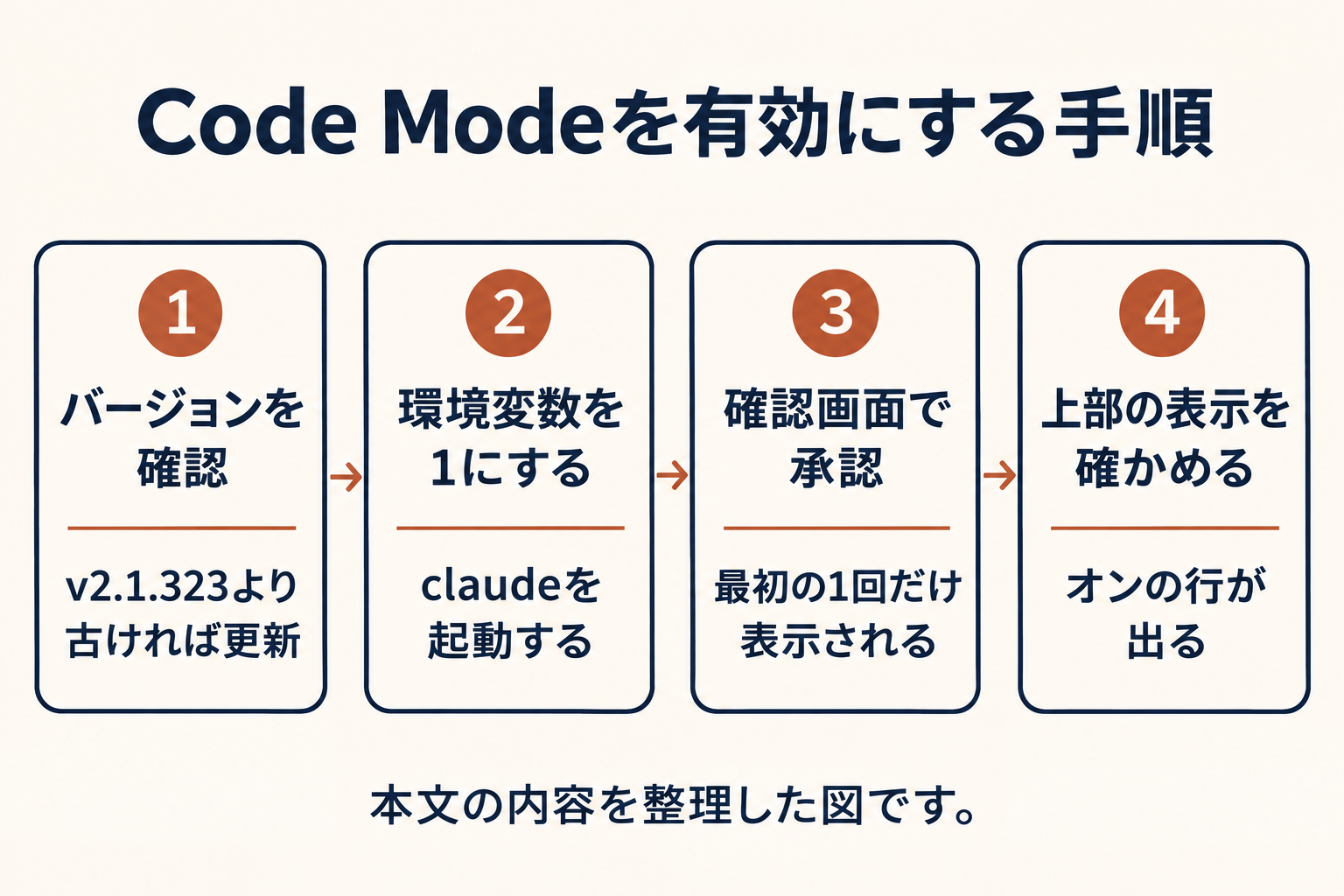
手順は、バージョン確認、環境変数を1にして起動、確認画面で承認、の3段階です。シェルで設定すれば試すだけにでき、ユーザー設定に書けば毎回オンになります。
公式の手順を、順に並べます(Claude Codeドキュメント)。
claude --versionでバージョンを確認する。v2.1.323より古ければclaude updateを実行する- 環境変数
CLAUDE_CODE_EXPERIMENTAL_CODE_MODEを1にしてclaudeを起動する - 最初の1回だけ出る確認で「Yes, turn on Code Mode」を選ぶ
- Claude Codeが再起動し、上部に「Code Mode (experimental) is on」の行が出ることを確かめる
stableチャンネルで更新してもv2.1.323に届かない時は、stableが追いつくのを待つか、latestに切り替えます(Claude Codeドキュメント)。
macOS・Linux・WSLでは、シェルで次のように起動します。
CLAUDE_CODE_EXPERIMENTAL_CODE_MODE=1 claudeWindows PowerShellでは、先に $env:CLAUDE_CODE_EXPERIMENTAL_CODE_MODE = "1" を実行してから claude を起動します(Claude Codeドキュメント)。
最初の確認画面は、Code Modeの最初のセッションの前にだけ表示されます。
承認すると、そのセッションは「Code Modeをオンにした時だけ再開できる」セッションになります。
バージョンの確認と更新は、Code Mode以外でも役に立つ習慣です。
更新後の動作確認では、Claude Code v2.1.311の変更点のように、バージョンごとの変更点を見ておくと原因を切り分けやすくなります。
毎回オンにする設定|settings.jsonに書く場合の注意
すべての新しいセッションでCode Modeをオンにするには、ユーザー設定の ~/.claude/settings.json の env に同じ変数を書きます。プロジェクトの設定ファイルに書いても無視されます。
公式が示す書き方は、次の形です(Claude Codeドキュメント)。
{
  "env": {
    "CLAUDE_CODE_EXPERIMENTAL_CODE_MODE": "1"
  }
}
Claude Codeは、プロジェクトの設定ファイル内のこの変数を無視します。
そのため、クローンしたリポジトリが勝手にCode Modeをオンにすることはできません(Claude Codeドキュメント)。
設定ファイルの場所や優先順位は、Claude Codeのsettings.jsonで確かめられます。
実験機能は、まずシェルで試し、問題がなければユーザー設定に移す順が無難です。
動作の確認とコードの読み方|Ctrl+Oで中身を見る
動いているかは、起動時の1行と、トランスクリプトビューアのCode行で確かめます。Ctrl+Oを押してCode行を展開すると、Claudeが書いたJavaScriptを読めます。
確認の流れは、次の3段階です(Claude Codeドキュメント)。
- セッション上部に「Code Mode (experimental) is on」の行が出ているかを見る
- よく知っているプロジェクトで、多数のツール呼び出しが要るタスクを頼む
Ctrl+Oでビューアを開き、折りたたまれたCode行を展開してコードを読む
公式の試し用プロンプトは、プロジェクトのMarkdownファイルをすべて読み、存在しないローカルファイルを指すリンクを一覧にする依頼です。
この依頼は、全ファイルを読む作業が続くため、Code Modeの向く場面の例にもなっています(Claude Codeドキュメント)。
会話に戻るには、もう一度 Ctrl+O を押します。
コードを読むと、Claudeがどのファイルに何をしようとしたかが分かります。
想定と違う動きに気づいた時は、そのコードを根拠に、頼み方を直せます。
権限の扱い|コードの中のツール呼び出しも、ルールとフックを通る
コードの中の各ツール呼び出しは、denyとaskの権限ルールとPreToolUseフックを通ります。autoモードでは、分類器が各ツール呼び出しではなくコードをレビューします。
Claudeがコードを実行すると、その中のツール呼び出しは、Bashなどツールの通常の名前でルールとフックの対象になります(Claude Codeドキュメント)。
そのうえで、権限モードごとに次のように動きます。
- autoモード:分類器が、実行前の各コードをレビューする。各ツール呼び出しはレビューしない
- その他の権限モード:コードはレビューなしで始まり、そのモードで確認が出る呼び出しごとにプロンプトが出る
上の2点は、公式の「権限チェック」の記載です(Claude Codeドキュメント)。
autoモードの注意点
注意したいのは、autoモードの分類器が、実行時に計算される値を見られない点です。
たとえば、検索結果から取り出したパスは、分類器には見えません。
公式は、制御したい呼び出しにはルールやフックを残すよう案内しています(Claude Codeドキュメント)。
PreToolUseフックを持っている人
シェルコマンドを許可・ブロックするPreToolUseフックを持っている人は、コマンドの各部分を調べる作りにします。
Code Modeでは、app フォルダでの git push が、cd 'app' && git push の形でフックに届くことがあるためです(Claude Codeドキュメント)。
コードそのものを調べたい時は、コードを実行するツール REPL に一致するPreToolUseフックを書き、tool_input.code からJavaScriptを読みます。
公式は、Bashルールがコマンドのテキストに一致する仕組みであることも警告しています(Claude Codeドキュメント)。
コマンドの文字に頼らない制限が要る時は、Claude Codeのサンドボックス使い方が役に立ちます。
2026年11月16日のv2.1.326では、Code Modeの権限チェックが改善され、サンドボックス内のコマンドの一部が確認または拒否の対象になりました(Claude Code更新履歴(英語))。
実践用の「Claude Code・Codex 最初の安全設定と仕事の渡し方」を無料で配布しています。LINE で「AIエージェント設定」と送ると届きます。LINEで受け取る
長く走る処理|待つと10分で止まり、バックグラウンドなら最大2時間
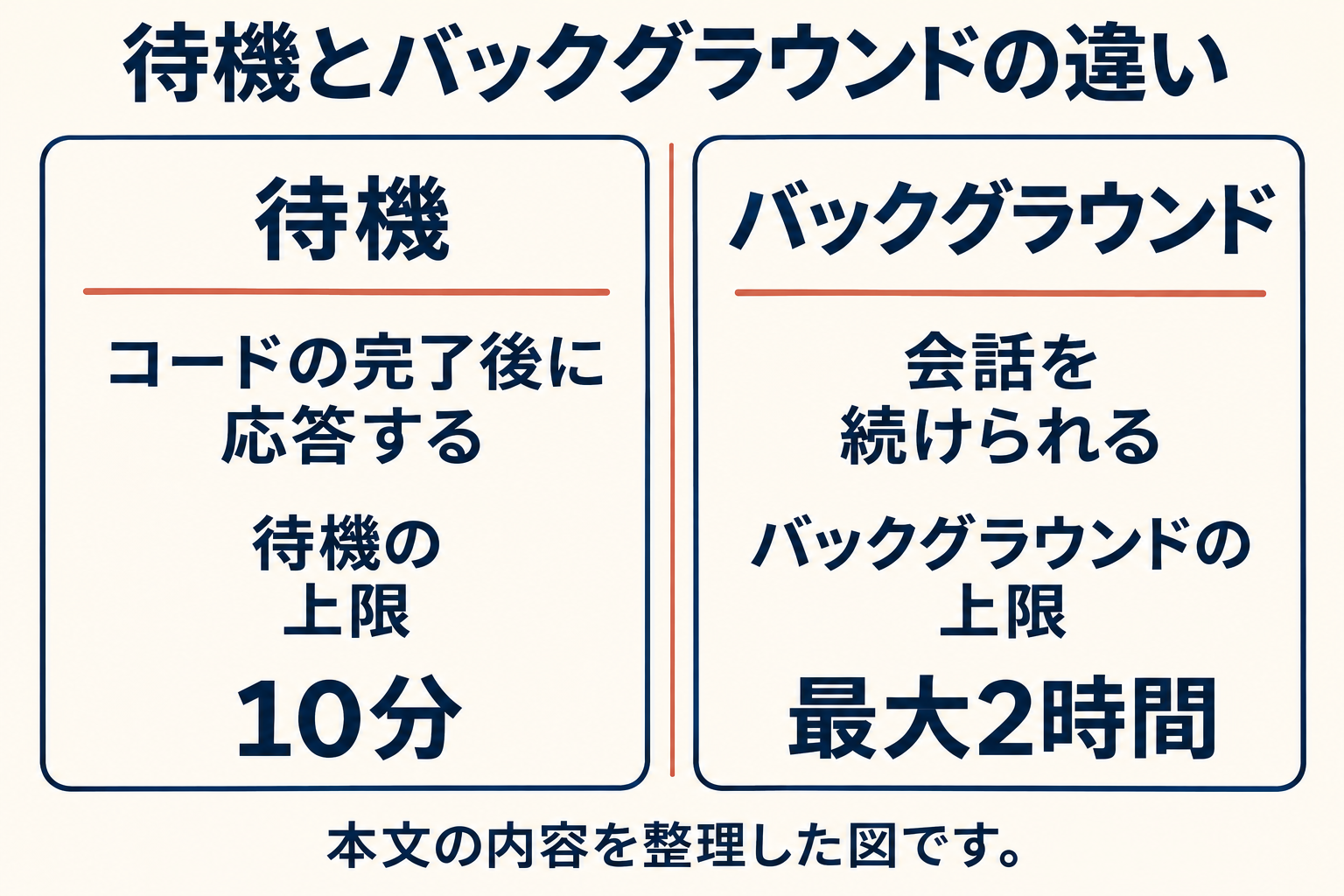
コードの完了を待つ場合、コードは10分で止まります。バックグラウンドで続ける場合は、会話を続けられ、コードは最大2時間動きます。
公式の説明では、待機とバックグラウンドで次のように違います(Claude Codeドキュメント)。
| 動き方 | Claudeの動作 | 時間の上限 |
|---|---|---|
| 待機 | コードの完了後に応答する | 10分(権限プロンプトで使った時間を含む) |
| バックグラウンド | 会話を続けられる | 最大2時間 |
バックグラウンドで動かすには、autoモードまたは bypassPermissions モードでセッションを始めます(Claude Codeドキュメント)。
それでもClaudeが待機する時は、次の順で見直します。
- 別のモードに切り替えた:開始時のモードに戻るまで
Shift+Tabを押す - 別のモードで始めた、または
claude --resumeの一覧から選んだ:autoモードが使えるなら、終了して Code Mode をオンにしたままclaude --continue --permission-mode autoを実行する --toolsにツール名を渡した:そのフラグなしで、autoモードで起動し直す
上の3点は、公式の対処です(Claude Codeドキュメント)。
autoモードで前のコードが動いている間に新しいコードが始まると、前のコードは分類器のレビューを失います。
その場合、残りの呼び出しについて確認が出て、IDEが未接続だとカウントダウンつきのプロンプトになります(Claude Codeドキュメント)。
カウントダウンの間に答えないと、その呼び出しは拒否されます。
夜間に放置する作業では、この動きが止まる原因になりえます。
裏で長く回す運用の注意は、Claude Codeを裏で回すも合わせて読めます。
再開と制限事項|Code Modeのセッションは、オンの時だけ再開できる
Code Modeで始めたセッションは、ターミナルでCode Modeをオンにした時だけ再開できます。オフだと、Claude Codeは再開を拒否します。
公式の警告では、claude --continue や claude --resume の時も、変数を 1 のままにしておく必要があります(Claude Codeドキュメント)。
逆に、Code Modeなしで始めたセッションは、変数が設定されていてもCode Modeなしで再開されます。
公式の制限事項は、次の6点です(Claude Codeドキュメント)。
- 再開:ターミナルでCode Modeをオンにした状態でのみ
- autoモード:分類器が、各ツール呼び出しではなくコードをレビューする
- 長時間のコード:バックグラウンドで動かせない場合は完了まで待ち、10分で止まる
- フック:PreToolUseフックが動かない・時間切れだとツール呼び出しが拒否され、UserPromptSubmitフックでコードの出力がブロックされることがある
- 使えない機能:Remote Control・Claude in Chrome・computer use
- セッションの移動:デスクトップアプリへの移動、バックグラウンドセッション化、
/forkでのバックグラウンドのコピー開始はできない
デスクトップアプリで複数のセッションを並べる使い方は、Claude Codeデスクトップで複数セッションを並行する手順にまとめています。
Code Modeはデスクトップアプリで動かないため、並行作業はターミナル側で行う前提になります。
起動しない時の対処|理由の文言から直す
Code Modeが起動しない時は、セッション上部に「Code Mode (experimental) isn’t available」と理由が出ます。同じ理由は /status でも見られます。
理由の文言ごとの対処は、次のとおりです(Claude Codeドキュメント)。
| 理由に含まれる文字列 | 対処 |
|---|---|
| it isn’t open to your account(in this version / yet) | v2.1.323より古ければ更新する。それ以外はネットワークを確認して再起動し、変わらなければ別の日に再試行する |
| it only works directly with the Anthropic API | クラウドプロバイダー・ゲートウェイ・独自のANTHROPIC_BASE_URLを経由する設定を外す |
| it doesn’t work with an API key helper | apiKeyHelper・ANTHROPIC_AUTH_TOKEN・ANTHROPIC_CUSTOM_HEADERS内の認証ヘッダーを外し、サインインするかANTHROPIC_API_KEYを設定する |
| it only works with Opus 5.5, Sonnet 5.5 and later models | 対応モデルで起動する(例:--model opus) |
| it doesn’t work in background jobs | フォアグラウンドで、--remote-control なしで起動する |
| it needs settings that Claude Code downloads from Anthropic | DISABLE_TELEMETRYなど、機能フラグの取得をオフにする変数を外す |
| OpenTelemetry is on | OpenTelemetryなしで作業できるなら、CLAUDE_CODE_ENABLE_TELEMETRYとENABLE_BETA_TRACING_DETAILEDを外す |
| it doesn’t yet work with the plugin | /pluginで、理由に挙がったプラグインを無効にする |
| it doesn’t yet work with an installed mod | ツール呼び出しをチェックするmodをオフにする |
| it can’t be used together with agent teams yet | v2.1.326以降に更新するか、エージェントチームの変数を外す |
| this launch’s tool options | –restrictedなしで起動し、–toolsにREPLを加え、–disallowedToolsとdenyルールからREPLを外す |
| couldn’t save your answer | ~/.claude.jsonを書き込み可能にする |
| your organization’s settings don’t allow it | 管理者に、管理設定について問い合わせる |
表にない理由の時は、前の「使える条件」の表で要件を見直します(Claude Codeドキュメント)。
Code Modeに関する行が何も出ない時は、claude --version でバージョンを確認します。
そのうえで、シェルかユーザー設定で変数が 1 になっているか、--settings ファイルを含めて 0 が残っていないかを見ます。
modを使っている人は、Claude Codeのmodとはで、使える場所と最低バージョンを確かめられます。
フックが原因で止まる時|拒否とブロックの2つの型
PreToolUseフックが判定を返さないと、ツール呼び出しは拒否されます。UserPromptSubmitフックは、バックグラウンドのコードの出力をブロックすることがあります。
ツール呼び出しが拒否された時は、Claudeにエラーテキストを聞きます。
公式が挙げるエラーは、次の2つです(Claude Codeドキュメント)。
- the hook failed:フックが開始できない、強制終了された、コード126・127・128超で終わった、HTTPエラーや無効な出力を返した。フックを直す
- the hook did not finish:フックが時間切れになった。フックのtimeoutを引き上げる
失敗や時間切れでも呼び出しを進めたい時は、そのcommandフックかhttpフックに "onFailure": "continue" を設定します(Claude Codeドキュメント)。
通常のコード1などで終わるcommandフックは、"onFailure": "block" を設定しない限り、呼び出しが進みます。
コードの出力がフックのブロック理由に置き換わる時は、UserPromptSubmitフックを確認します。
入力の source が poll_event の時にブロックしないよう、フックを変えると通ります(Claude Codeドキュメント)。
オフにする方法と組織でのブロック|管理設定で0にする
個人でオフにするには、変数を削除するか0にして、新しいセッションを始めます。組織で止めるには、管理設定に値0の変数を入れます。
個人の場合は、シェルと ~/.claude/settings.json から変数を削除します(Claude Codeドキュメント)。
変数を残して、どちらかの場所で値を 0 にしても構いません。
片方に 0 があれば、もう片方が 1 でも、Code Modeはオフのままです。
組織では、管理設定の env に、値 0 の CLAUDE_CODE_EXPERIMENTAL_CODE_MODE を追加します(Claude Codeドキュメント)。
{
  "env": {
    "CLAUDE_CODE_EXPERIMENTAL_CODE_MODE": "0"
  }
}
Code Modeのセッション中の人は、終了か再起動までそのセッションにとどまります。
その後は、Code Modeなしで起動し、0 がある間はCode Modeのセッションを再開できません。
管理設定から、ユーザーに対してCode Modeをオンにすることはできません(Claude Codeドキュメント)。
使えるのは「止める」方向だけなので、導入するかどうかは、各自の判断に任せる形になります。
試す前の点検|自分の使い方がCode Modeの条件に合うか
試す前に、使っている画面・認証・モデルが要件に合うかを確かめます。合わない項目が1つでもあれば、先にそこを直します。
仮の例です。ターミナルでClaude Codeを使い、全記事のリンク切れを洗い出したい人を考えます。
- 画面を確かめる:ターミナルの対話セッションで使っている(VS Codeパネルやデスクトップアプリではない)
- バージョンを確かめる:
claude --versionがv2.1.323以降で、ネイティブビルドである - 認証を確かめる:サブスクリプションかConsoleアカウントで、ゲートウェイ・クラウドプロバイダー経由ではない
- モデルを確かめる:Opus 5.5・Sonnet 5.5・Haiku 5.5・Fable 5.2のどれかを使っている
- 起動して試す:環境変数を
1にして起動し、確認画面で承認する - 中身を見る:
Ctrl+OでCode行を展開し、コードが意図どおりかを読む
モデルの切り替え方は、Claude Codeのモデル切替で確認できます。
試した後の使用量は、Claude Codeの使用量とコストの確認方法で見られます。
Code Modeがコストを下げるかどうかは、公式ページに記載がありません。
通常の動作と同じ作業で使用量を見比べると、自分の使い方での差が分かります。
よくある質問(FAQ)
- Q1. Code Modeは、初期設定でオンですか?
- オフです。環境変数
CLAUDE_CODE_EXPERIMENTAL_CODE_MODEを1にして起動すると使えます(Claude Codeドキュメント)。 - Q2. 何のバージョンから使えますか?
- v2.1.323以降です。v2.1.323は2026年11月12日の更新で、エージェントチームと一緒に使うにはv2.1.326以降が必要です(Claude Codeドキュメント、更新履歴(英語))。
- Q3. VS Code拡張やデスクトップアプリでも使えますか?
- 使えません。ターミナルの対話型
claudeセッションが対象で、VS Codeパネル・デスクトップアプリ・-p・Agent SDK・クラウドセッションでは動作しません(Claude Codeドキュメント)。 - Q4. Claudeが書いたコードは、どこで読めますか?
Ctrl+Oでトランスクリプトビューアを開き、折りたたまれたCode行を展開します。会話画面にはコードが表示されません(Claude Codeドキュメント)。- Q5. 既存のdenyルールやフックは、Code Modeでも効きますか?
- 効きます。コードの中の各ツール呼び出しは、denyとaskのルールとPreToolUseフックを通ります。ただしautoモードの分類器は、実行時に計算される値を見られません(Claude Codeドキュメント)。
- Q6. 組織でCode Modeを使えなくするには、どうしますか?
- 管理設定のenvに、値0の
CLAUDE_CODE_EXPERIMENTAL_CODE_MODEを追加します。管理設定からオンにすることはできません(Claude Codeドキュメント)。
読み終わったら、手元に残す
Claude Code・Codex 最初の安全設定と仕事の渡し方
中身
- 最初に決める6項目(契約・場所・権限・承認・使用量・検収)
- Claude Code と Codex の操作の違い
- 最初の仕事を小さく渡す方法
LINE を友だち追加して「AIエージェント設定」と送ると、無料で届きます。
LINEで「AIエージェント設定」を受け取るまとめ
Code Modeは、Claudeがツール呼び出しをJavaScriptにまとめて実行する、Claude Codeの実験的な機能です。
初期設定はオフで、v2.1.323以降のネイティブビルドで、環境変数を 1 にして起動すると使えます。
ターミナルの対話セッション専用で、VS Codeパネル・デスクトップアプリ・-p では動きません。
権限ルールとフックはコードの中の呼び出しにも効きますが、autoモードは実行時の値を見られない点に注意します。
公式ページに効果の数字はないため、自分の作業で試し、Ctrl+Oでコードを読んで確かめる進め方が安全です。
最新の条件は、Claude Codeドキュメントの日本語版でも確認してください(Claude Codeドキュメント)。
あわせて読みたい・姉妹メディア