modは、Claude Codeの見た目と動作を変えるプラグインです(Claude Code公式ドキュメント(Mods の概要))。
イベントが起きたときにClaude Codeが呼び出すJavaScriptまたはTypeScriptの関数でできていて、ペインの追加やスピナーの書き換え、独自コマンドの追加ができます。
この記事では、使える場所、最低バージョンと確かめ方、入れ方、入れる前の点検を、公式ドキュメントの記載にそってまとめます。
確認日は2026年11月15日です。日本語版と英語版の公式ドキュメントの両方を読んで確かめました。
配色や背景を変えるテーマについては、確認した概要ページに記載が見当たりませんでした。この記事では、概要ページに書かれている範囲だけを扱います。
Claude Codeのmodとは|何が変えられるか

modは、Claude Codeの外観と動作を変更するプラグインで、Claude Codeの中で動く関数の集まりです。
公式の説明では、ツール呼び出し、送信したプロンプト、画面の一部の描画などのイベントごとに関数が呼ばれ、関数はイベントを見るだけでも、書き換えても、引き取ってもよいとされています(公式ドキュメント)。
外側で動く設定フックやスキル、MCPサーバーと違い、modは画面に描画できる点が特徴です。
| 方法 | 公式の説明 | 画面に描画できるか |
|---|---|---|
| mod | プラグイン内の関数をClaude Codeが自分のプロセスで呼ぶ | できる |
| 設定フック | イベントでシェルコマンドなどを実行する | できない |
| スキル | Claudeが読む指示ファイル(SKILL.md) | できない |
| MCPサーバー | Claudeにツールを渡す外部のプロセス | できない |
上の表は、公式の比較表の一部です(公式ドキュメント)。
公式が挙げる例には、トランスクリプトの横のペイン、プロンプトの上のバンド、スピナーの書き換え、Claudeのターンを使わずに動く独自の/commandがあります。
すでに設定フックやスキルで足りることなら、modを作る前にそちらを検討するよう案内されています。
使える場所と最低バージョン|自分の環境で確かめる
modが動くのは、ターミナルのClaude Code CLI、Claude DesktopアプリのCodeタブ、VS Code拡張機能で、最低バージョンは場所ごとに違います。
| 使う場所 | 最低バージョン | 確かめ方 |
|---|---|---|
| ターミナル | v2.1.287以降 | シェルで claude –version を実行 |
| Desktopアプリ | v2.1.286から | Codeタブのローカルセッションで /status を入力し、Claude Codeの行を読む |
| VS Code拡張機能 | 2.1.299以降(Amazon Bedrockなど機能フラグを取得しないセッションは2.1.304以降) | 拡張機能のバージョンを見る |
数字はすべて公式ドキュメントの記載で、modはデフォルトでオンと書かれています(公式ドキュメント)。
Desktopアプリは自前のClaude Codeを含むため、ターミナルのバージョンとは別に確かめます。
DesktopアプリのWSLセッションでは、プラグインが使えないため、modも動きません。
クラウドセッションでは、フックは動いても、modが描いたものは表示されません。
古い場合は、ターミナルならClaude Codeを、DesktopならDesktopアプリをそれぞれ更新します。
modの入れ方|マーケットプレイスから入れる手順
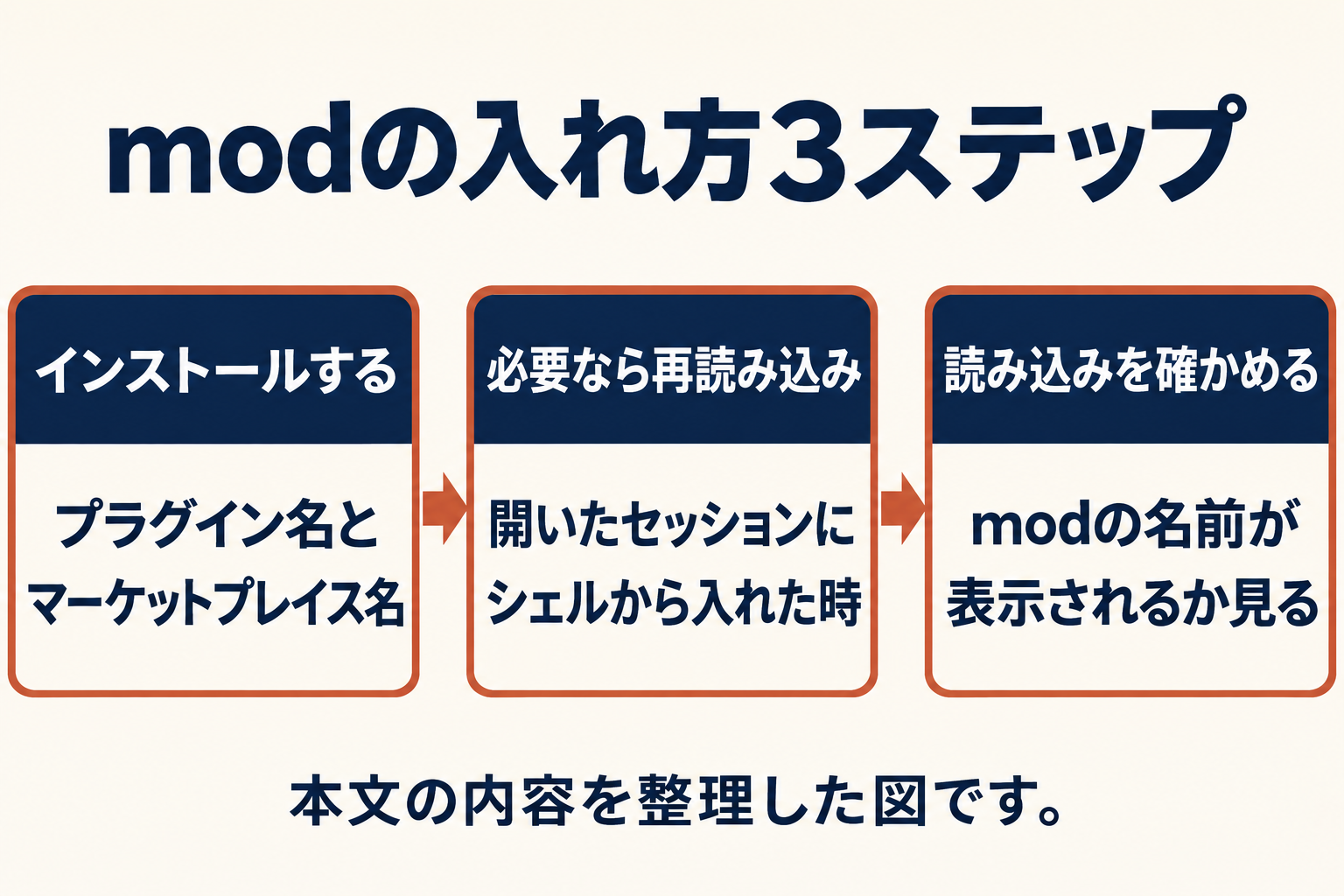
modはプラグインとして、マーケットプレイスから入れます。プラグイン名、@、マーケットプレイス名の順に指定します。
- Claude Codeのセッションで /plugin install プラグイン名@マーケットプレイス名 を実行する(シェルからは claude plugin install の形)
- セッションを開いたままシェルから入れた場合は、そのセッションで /reload-plugins を実行する
- /plugin を実行し、タブの下の行で読み込まれたmodの名前を確かめる
公式の例は、your-orgというマーケットプレイスからtoken-chartというプラグインを入れる形です(公式ドキュメント)。
読み込み確認の行は「1 mod active · first-mod」のように表示されると説明されています。
Anthropicは、サンプルmodをclaude-code-playgroundリポジトリで公開しています。
サンプルにはtoken-weather、blast-radius、replay-theaterがあり、現状のまま、サポートなしで共有されています(公式ドキュメント)。
1回のセッションだけ試すには、リポジトリをクローンして –plugin-dir でmodのディレクトリを読み込みます。
実践用の「Claude Code・Codex 最初の安全設定と仕事の渡し方」を無料で配布しています。LINE で「AIエージェント設定」と送ると届きます。LINEで受け取る
入れる前の点検|自分の権限で動くコードを信頼できるか
modは、自分の権限で動くコードです。ファイルの読み書き、プロセスの起動、ネットワークリクエストができるため、信頼できる作者とマーケットプレイスのものだけを入れます。
公式は、読み込まれたmodができることとして、次を挙げています(公式ドキュメント)。
- 自分のアカウントが触れる場所のファイルを読み書きし、プログラムを起動し、通信する
- 環境変数や設定ファイルにあるAPIキーを読む
- 送ったプロンプトと、Claudeのツール呼び出しをすべて見る
- プロンプトやツール呼び出しを書き換える
- 確認を出す前にツール呼び出しを承認する
- 自分のプランやAPIキーでモデルを呼び、使用量を消費する
modはサンドボックスで隔離されず、サンドボックスをオンにしても、modが起動したプロセスはその外で動きます。
一方で、権限確認の画面そのものは、modでも中身を変えられないと書かれています。
入れる前に中身を確かめる方法として、プラグインのファイルを取得したうえで、シェルで次を実行できます。
- claude plugin validate ./some-mod
出力のhooks:とcalls:の行に、modが処理するイベントと、Claude Codeに求める操作(ファイルの読み取りや通信など)が並びます。modは実行されません(公式ドキュメント)。
権限の考え方は、Claude Codeの権限設定の使い方の記事で整理しています。
止め方と元に戻し方
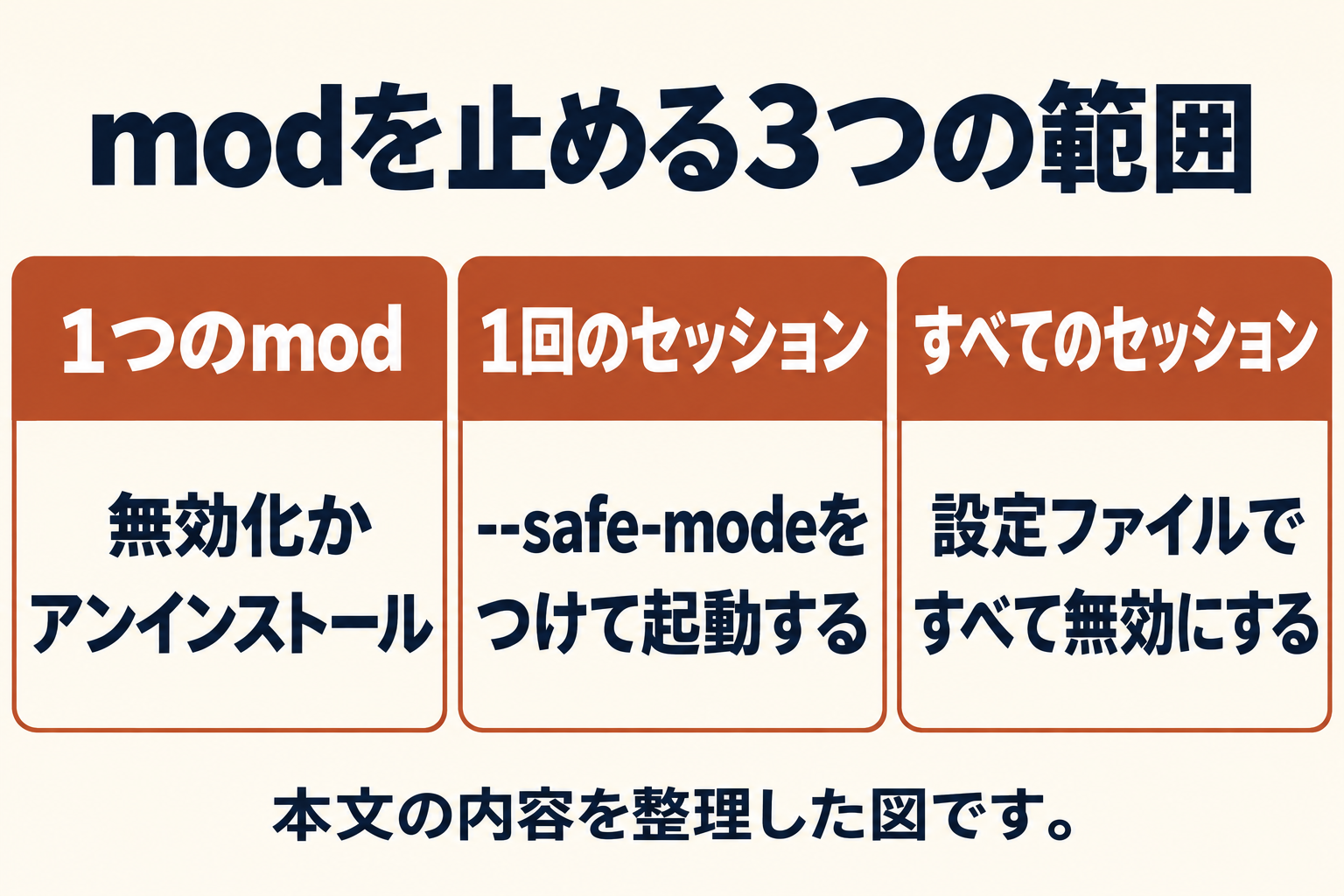
modは、1つだけ、1回のセッションだけ、すべてのセッションで、と止める範囲を選べます。
| 止める範囲 | やり方 |
|---|---|
| 1つのmod | /plugin のInstalledタブで、そのプラグインを無効化かアンインストールする |
| 入れたすべてのmod、1回のセッション | –safe-mode をつけて起動する(ほかのカスタマイズも無効になる) |
| 入れたすべてのmod、すべてのセッション | ~/.claude/settings.json に “disableAllHooks”: true を設定する(設定フックと自作のステータスラインも止まる) |
上の表は公式の記載です(公式ドキュメント)。
settings.jsonの置き場所は、Claude Codeのsettings.jsonの記事で確認できます。
組織でClaude Codeを使っている場合は、管理者が読み込めるmodを制限することもあります。
よくある質問(FAQ)
- Q1. modとプラグインは別物ですか?
- modはプラグインの一種です。イベントで動く関数を含むプラグインがmodで、同じプラグインにスキルやMCPサーバーを一緒に入れることもできます(公式ドキュメント)。
- Q2. Desktopアプリで使うには何を確かめますか?
- Codeタブのローカルセッションで /status を入力し、Claude Codeの行がv2.1.286以降かを見ます。WSLセッションでは使えません(公式ドキュメント)。
- Q3. modを自分で作れますか?
- 公式は、Claude Codeのセッションで作りたいものを説明するとClaudeがmodを書く方法と、自分で書く方法の両方を案内しています(公式ドキュメント)。
- Q4. 入れたmodが動いているかはどこで分かりますか?
- ターミナルでは /plugin を実行すると、タブの下の行に読み込まれたmodの数と名前が出ます(公式ドキュメント)。
- Q5. カスタムテーマの作り方は書かれていますか?
- 確認した概要ページには、テーマに関する記載が見当たりませんでした。テーマの手順は、この記事では扱っていません。
読み終わったら、手元に残す
Claude Code・Codex 最初の安全設定と仕事の渡し方
中身
- 最初に決める6項目(契約・場所・権限・承認・使用量・検収)
- Claude Code と Codex の操作の違い
- 最初の仕事を小さく渡す方法
LINE を友だち追加して「AIエージェント設定」と送ると、無料で届きます。
LINEで「AIエージェント設定」を受け取るまとめ|入れる前に確かめること
modは、Claude Codeの画面や動作を変えるプラグインで、自分の権限で動くコードです。
- 使う場所の最低バージョンを、claude –version か /status で確かめる
- 入れるのは、信頼できる作者とマーケットプレイスのものだけにする
- 気になるmodは、claude plugin validate で中身を一覧してから入れる
内容は2026年11月15日時点の公式ドキュメントにもとづきます(公式ドキュメント)。
あわせて読みたい・姉妹メディア