
Claude Codeの設定ファイルは4種類あります。
- 個人用:~/.claude/settings.json
- チーム共有:.claude/settings.json
- 自分専用:.claude/settings.local.json
- 組織が配る管理設定
同じキーが複数の場所にあるときは、上にあるものが勝ちます。
順番は、管理設定、コマンドライン、プロジェクトローカル、共有プロジェクト、ユーザーです(Claude Code公式「Settings files and precedence」、2026年11月6日確認)。
この記事では、どのファイルに何を書くか、同じキーがぶつかったときの結果、変更が効いたかを確かめる手順を、公式の記述に沿って整理します。
settings.jsonはどこにある?4つのファイルと効く範囲

Claude Codeのsettings.jsonとは、使うモデルや実行を許可する操作、フック、プラグインなどを決めるJSONの設定ファイルです。
公式は、Claude Codeが設定を4つのファイルから読み、組織はさらにclaude.aiの管理画面から管理設定を配れると説明しています(公式)。
どのファイルから読んだかで、その設定が誰に効くかが決まります。
| 範囲 | ファイル | 効く相手 | 向いている設定 |
|---|---|---|---|
| ユーザー | ~/.claude/settings.json | 自分。この端末のすべてのプロジェクト | テーマ、エディタモード、既定のモデル、自分用の許可ルール |
| 共有プロジェクト | .claude/settings.json | そのフォルダで作業する全員(gitで共有すれば同僚にも届く) | チームの許可ルール、フック、プラグイン、プロジェクトに必要な環境変数 |
| プロジェクトローカル | .claude/settings.local.json | 自分。そのプロジェクトだけ | 1つのプロジェクトでの個人的な上書き、共有前の試し書き |
| 管理 | managed-settings.json など | 組織が配った全員 | セキュリティ方針やコンプライアンス要件 |
表の内容は、公式ページの「Settings files and who they affect」の表に基づきます(公式)。
「~/.claude」は自分のホームフォルダ直下の.claude、先頭に何も付かない「.claude」はプロジェクトの中の.claudeを指します。
Windowsでは「~/.claude」は「%USERPROFILE%\.claude」と読み替えます。
ホーム側の置き場所を変えたいときは環境変数CLAUDE_CONFIG_DIRを設定すると、設定・セッション履歴・プラグインがそこに保存されます(公式)。
ファイルが見つからないときは?作られるタイミング
Claude Codeをインストールしただけでは、設定ファイルは1つも作られません。
公式は、すでに端末やプロジェクトにファイルがあるなら、管理設定として配られたか、プロジェクトにコミットされていたか、自分で作った(または作らせた)かのどれかだと説明しています(公式)。
Claude Codeが自動で作るのは次の2つです。
- ~/.claude/settings.json:/configメニューで、テーマのようにユーザー設定に保存される項目を初めて変えたとき
- .claude/settings.local.json:権限の確認で「Yes, and don’t ask again」のような常時許可を初めて選んだとき
プロジェクトの.claude/settings.jsonは自動では作られないため、チームで共有したいときは自分でそのフォルダに作ります(公式)。
同じキーが複数あると、どれが優先される?
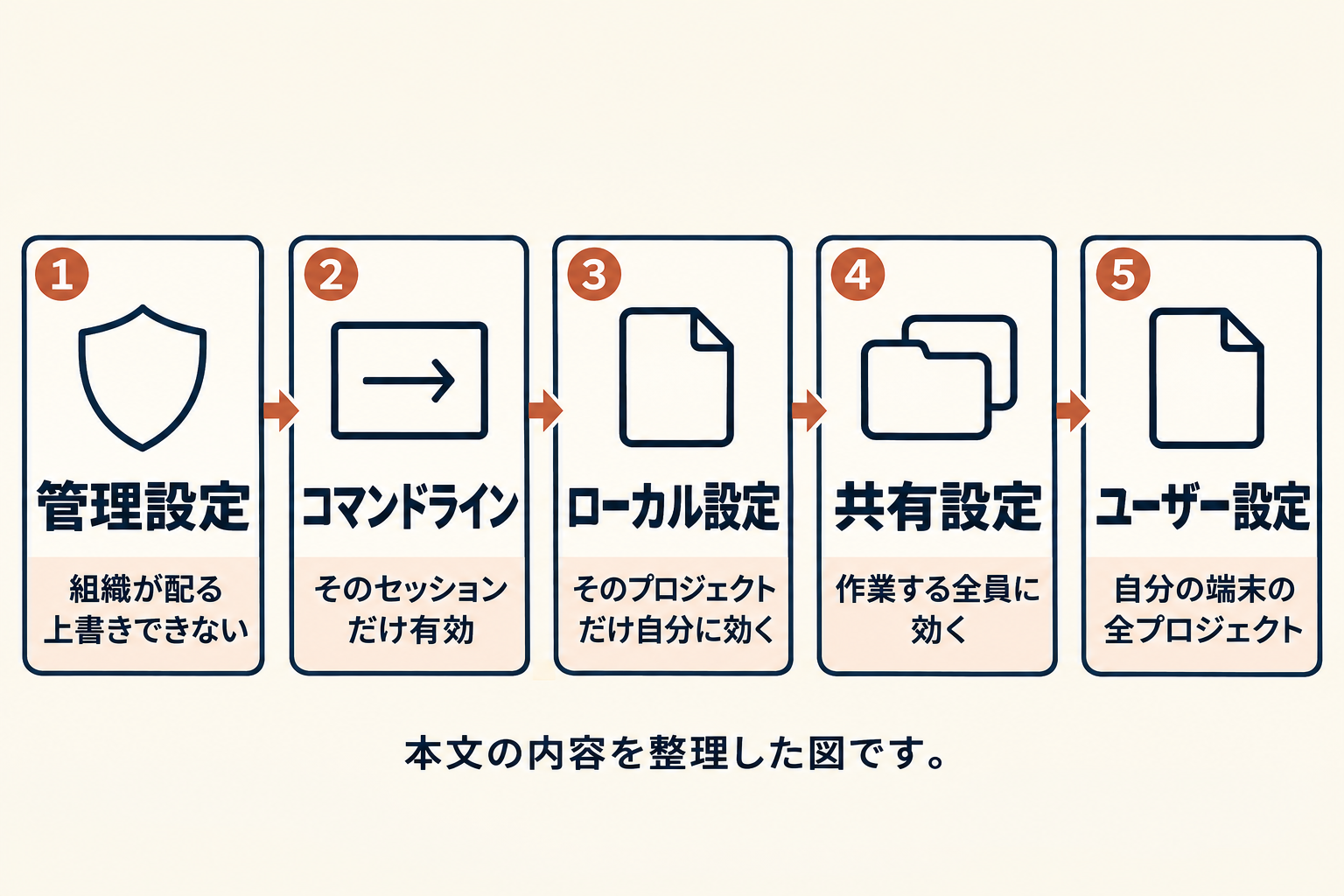
同じキーが複数の場所にあるときは、いちばん上のレベルにある値が使われ、下のレベルの同じキーは上書きされます。
公式が示す優先順位は、高い順に次の5段階です(公式)。
- 管理設定:組織が配る設定。自分のファイルや–settingsでは上書きできない
- コマンドライン:起動時に–settingsで渡したJSON。そのセッションだけ有効
- プロジェクトローカル設定(.claude/settings.local.json)
- 共有プロジェクト設定(.claude/settings.json)
- ユーザー設定(~/.claude/settings.json)
つまり、チームの共有設定は自分のユーザー設定より強く、それを自分だけ戻したいときはプロジェクトローカルに同じキーを書けば足ります。
環境変数は、この5段階の中のレベルではありません。
キーと環境変数の組ごとに決まっていて、たとえばシェルで設定したANTHROPIC_MODELは、どのファイルのmodelキーよりも優先されます(公式)。
モデルの指定方法の細かい順位は、Claude Codeのモデル切替の記事で別に整理しています。
permissions.allowのような配列は上書きされる?
permissions.allowのような配列のキーは、上書きではなく、複数のファイルの内容が合体して使われます。
公式は、同じ配列キーを複数のファイルに書いたとき、Claude Codeはどれか1つを選ばずに結合し、各ファイルが他のファイルの項目を消さずに追加できると説明しています(公式)。
ただし、fallbackModelのように順番に意味があるキーなど一部は結合されず、いちばん優先度の高いファイルの値がまるごと使われます。
組織のallowルールが自分のものと一緒に効くのは、この結合のためで、仕様どおりの動きです(公式)。
許可ルールの書き方そのものは、権限設定(permissions)の記事にまとめています。
仮の例:3つのファイルに同じキーを書くとどうなる?
同じキーの結果は、「単純なキーは最上位の値が勝つ」「配列は合体する」の2つで決まります。
次の表は、公式の優先順位ルールを当てはめた仮の例です。実在の設定ではありません(ルールの根拠は公式)。
| キー | ~/.claude/settings.json | .claude/settings.json | .claude/settings.local.json | 実際に使われる値 |
|---|---|---|---|---|
| spinnerTipsEnabled | false | true | (なし) | true(共有プロジェクトがユーザーより上) |
| spinnerTipsEnabled | false | true | false | false(ローカルが共有より上) |
| permissions.allow | Bash(npm run lint) | Bash(npm run test *) | (なし) | 両方の項目が合体して有効 |
1行目のように、チームの設定でtipsが表示される状態になっても、2行目のように自分のローカルファイルへ書けば、同僚に影響を出さず自分だけ戻せます。
ただし組織の管理設定が同じキーを持っているなら、自分のどのファイルを変えても戻せません。
実践用の「Claude Code・Codex 最初の安全設定と仕事の渡し方」を無料で配布しています。LINE で「AIエージェント設定」と送ると届きます。LINEで受け取る
設定を変える3つの方法と、いつ反映される?
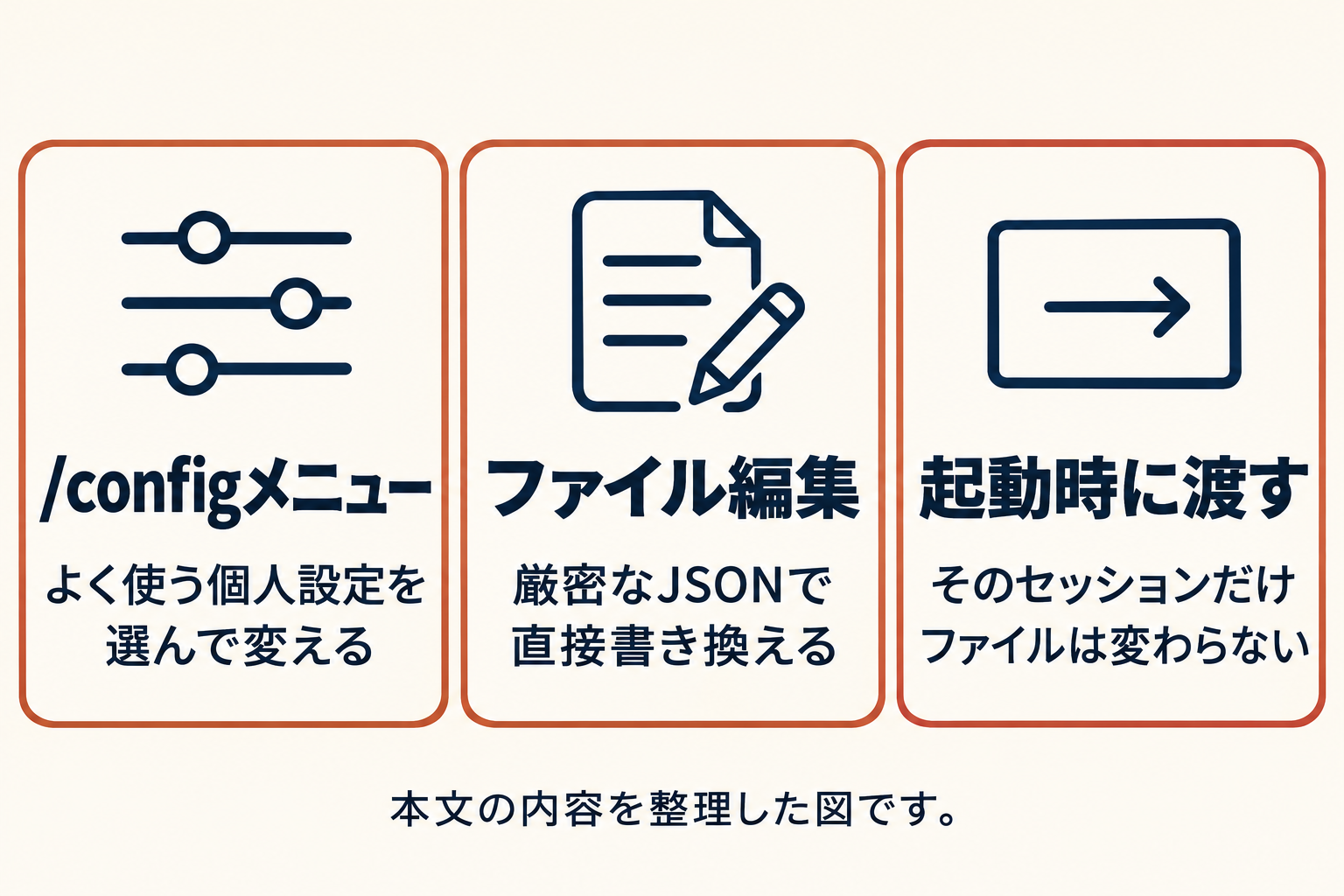
設定の変更は、/configメニュー、設定ファイルの直接編集、起動時の–settingsの3つで行え、ファイル編集の多くは再起動なしで反映されます。
公式は、ファイルが変わるとClaude Codeが再読み込みするため、permissionsやhooksなど多くの編集は実行中のセッションにそのまま効くと説明しています(公式)。
- /configメニュー:テーマやエディタモードなど、よく使う個人設定を選んで変える。保存先は主に~/.claude/settings.json
- 設定ファイルの編集:厳密なJSON。//のコメントや末尾のカンマは構文エラーになる
- –settings:起動時にJSONを渡し、そのセッションだけ効かせる。ファイルは書き換わらない
たとえば1回だけOpusで起動したいときは、次のように渡します(公式)。
claude --settings '{"model": "claude-opus-5-5"}'/configは端末のCLI向けの機能で、VS Codeのチャットパネルとデスクトップアプリでは開けません。
そこでは設定ファイルを直接編集するか、各アプリ自身の設定を使います(公式)。
ファイルの先頭に”$schema”の行を入れると、VS Codeなどでキー名の補完と検証が効きます。
設定が効いたかをどう確認する?
Claude Codeの中で/statusを実行し、Statusタブの「Setting sources」の行を見ると、読み込まれた設定ファイルの一覧を確認できます。
この行には「User settings」「Project local settings」のように、読み込んだファイルの種類が並びます(公式)。
ただし、どのキーをどのファイルが決めたかまでは表示されません。
Claude Codeが受け付けなかった項目を確かめたいときは、ターミナルでclaude doctorを実行します(公式)。
JSONが壊れているときは、起動時に次のような表示で知らされます。
- Settings Error:ユーザー・プロジェクト・ローカルのファイルが不正なJSONか、スキーマに合わない値。修復、終了、設定なしで続行を選べる
- Settings Warning:許可ルールの書式ミスなど個別の項目だけが不正。その値だけ飛ばして残りは有効
設定が効かないときに確認する4つのこと
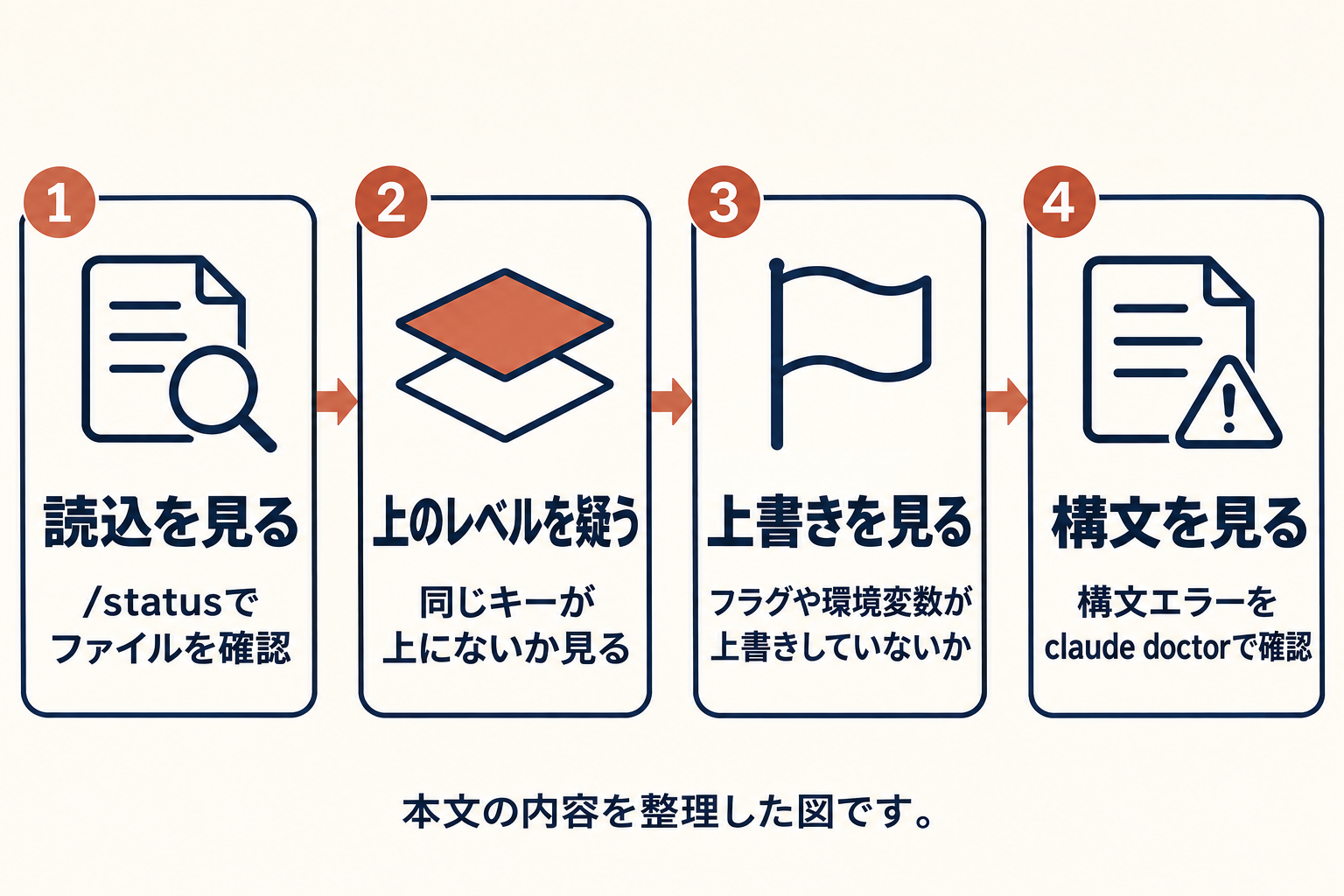
設定が効かない原因の多くは、上のレベルが同じキーを持っている、そのファイルでは使えない値、ファイルが読めていない、のどれかです。
公式の切り分けに沿って、次の順で確かめます(公式)。
- /statusで、期待したファイルが読み込まれているかを見る
- 上のレベルに同じキーがないかを見る。–settings、プロジェクトのファイル、管理設定の順に疑う
- フラグや環境変数がそのキーを上書きしていないかを見る
- JSONの構文エラーがないかを見る。claude doctorで詳細が出る
ファイルの種類によって効かない値もあります。
たとえばpermissions.defaultModeのautoとbypassPermissionsは、プロジェクトやローカルの設定からは効かず、ユーザー設定か管理設定に書く必要があります(公式)。
また、共有ファイルのpermissions.allowなどは、同僚がそのフォルダを信頼するまで効きません。
denyとaskのルールは、信頼を待たずにすぐ適用されます(公式)。
個人用の設定をgitに入れないにはどうする?
個人用の設定は.claude/settings.local.jsonに書けば、共有の.claude/settings.jsonを変えずに自分だけに効かせられます。
Claude Codeがこのファイルを初めて書くとき、gitリポジトリで無視されていなければ、グローバルのgit除外ファイルに「**/.claude/settings.local.json」を追加します。
そのため、コミットには入りません(公式)。
ただし、自分の手でこのファイルを作った場合は、まだ除外されていません。
その場合は自分で.gitignoreに追加してください(公式)。
gitのリポジトリの下位フォルダでClaude Codeを起動した場合も、このファイルはリポジトリのルートで読み書きされます。
例外は、gitの外、ルートがホームディレクトリ、Windows、所有者が自分でない場合で、そのときは.claude/settings.jsonと同じ場所に置かれます(公式)。
クラウド上のセッションで読まれる設定は?
クラウドセッションは別のマシンで動くため、読まれる設定は一部だけで、ユーザー設定とプロジェクトローカル設定は読まれません。
公式によると、リポジトリが1つのセッションでは、クローンに含まれる.claude/settings.jsonが読まれます(公式)。
~/.claude/settings.jsonと.claude/settings.local.jsonは、どちらも手元の端末に残るため読み込まれません。
そのため、クラウドでも同じ動きにしたい設定は、コミットする.claude/settings.jsonに書いておきます。
クラウドセッションの始め方は、Claude Code Web版の使い方の記事で解説しています。
読み終わったら、手元に残す
Claude Code・Codex 最初の安全設定と仕事の渡し方
中身
- 最初に決める6項目(契約・場所・権限・承認・使用量・検収)
- Claude Code と Codex の操作の違い
- 最初の仕事を小さく渡す方法
LINE を友だち追加して「AIエージェント設定」と送ると、無料で届きます。
LINEで「AIエージェント設定」を受け取るよくある質問(FAQ)
- Q1. Claude Codeのsettings.jsonはどこにありますか?
- ユーザー用は「~/.claude/settings.json」、プロジェクト用は「.claude/settings.json」と「.claude/settings.local.json」です。インストールしただけでは作られないため、無い場合は自分で作るか、/configでの変更時に自動作成されるのを待ちます(公式)。
- Q2. ユーザー設定とプロジェクト設定が食い違うと、どちらが使われますか?
- プロジェクト設定が使われます。優先順位は上から、管理、コマンドライン、プロジェクトローカル、共有プロジェクト、ユーザーです(公式)。
- Q3. settings.jsonを編集したら、再起動が必要ですか?
- 多くの編集は再起動なしで反映されます。ただし、起動時に1回だけ読まれるキーもあり、その編集は実行中のセッションに届きません(公式)。
- Q4. settings.jsonにコメントを書けますか?
- 書けません。設定ファイルは厳密なJSONで、//のコメントや末尾のカンマは構文エラーとして報告されます(公式)。
- Q5. 自分だけ設定を変えて、チームには影響させたくありません。
- .claude/settings.local.jsonに書きます。共有の.claude/settings.jsonより優先され、gitには入りません(手で作った場合は.gitignoreへの追加が必要です。公式)。
- Q6. どの設定ファイルを読み込んだかを確認する方法はありますか?
- /statusを実行し、Statusタブの「Setting sources」の行を見ます。キーごとの出どころは出ないため、受け付けられなかった項目はclaude doctorで確認します(公式)。
初めて使う方は、全体像をClaude Codeの使い方の記事で先に確認しておくと、設定の意味がつかみやすくなります。
設定の優先順位は、公式ページの更新で変わることがあります。変更前に最新の内容を確認してください。
あわせて読みたい・姉妹メディア