結論から言うと、Claude Codeで作ったスキルを同じ手順書のままCodexやGemini CLIでも使い回すときの要点は、SKILL.mdの置き場所がツールごとに違うことです。公式ドキュメントで確認できる範囲では、Claude Codeはプロジェクトの.claude/skills/、Codexは.agents/skills、Gemini CLIは.gemini/skills/かその別名の.agents/skills/を見ます。1つのファイルを1か所に置けば全部で動く、とは言い切れないため、置き場所をそろえるか、コピーやリンクで同じ中身を各所に置く必要があります。
この記事は、3つの公式ドキュメントを2026年10月27日に開いて確認できた記載だけをもとに、置き場所の違いを表にし、そろえ方の選択肢と、共有したあとに確かめることを整理します。SKILL.mdの基本の作り方はClaude Codeのスキルの設定と呼び出し方をまとめた記事に任せ、ここでは複数ツールで使い回すときの違いだけを扱います。
この記事の読者向け・無料
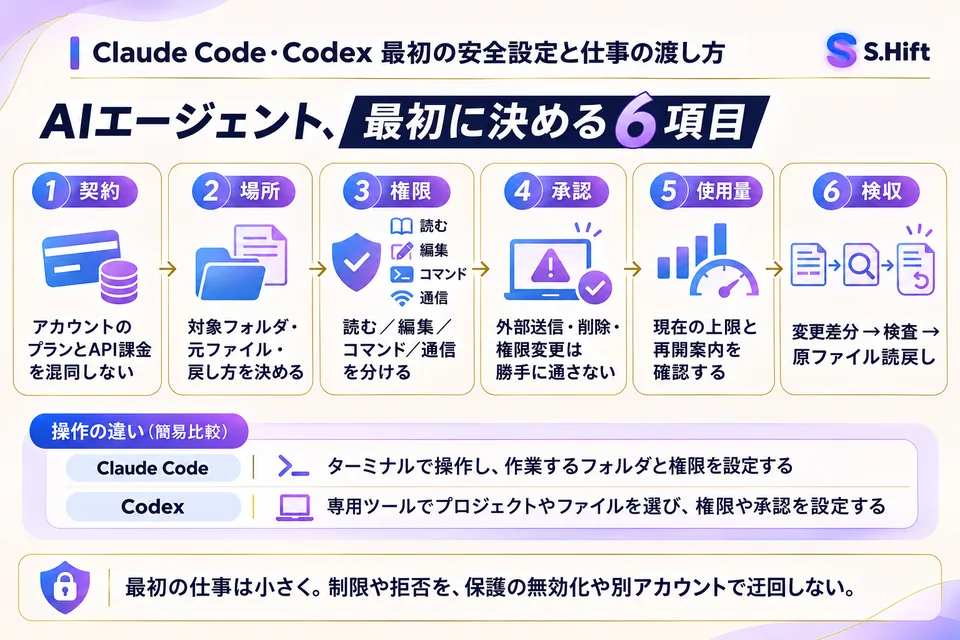
Claude Code・Codex 最初の安全設定と仕事の渡し方
中身
- 最初に決める6項目(契約・場所・権限・承認・使用量・検収)
- Claude Code と Codex の操作の違い
- 最初の仕事を小さく渡す方法
- 下のボタンから LINE を友だち追加
- トークで「AIエージェント設定」と送る
- Claude Code・Codex 最初の安全設定と仕事の渡し方が自動で届きます
友だち追加は無料です。届いた後はいつでもブロックできます。
LINEで「AIエージェント設定」を受け取るスキルを複数ツールで共有するときの結論|置き場所が違う

Claude Code・Codex・Gemini CLIでスキルを共有するとは、同じ内容のSKILL.mdを、それぞれのツールが探す置き場所に用意することで、置き場所が違うため、そろえるか同じ中身を複数の場所に置く作業が要ります。
3つのツールに共通するのは、手順を書いたSKILL.mdを置いておくと、ツールがそれを使える、という考え方です。違うのは、どこに置くとツールが見つけるかで、各ツールの公式ドキュメントは次の段落以降のリンクから確認できます。Claude Codeの公式ドキュメントは、SKILL.mdを作るとClaudeがそれを道具箱に加え、関連するときに使う、または/skill-nameで直接呼び出せると説明しています。Codexの公式ドキュメントは、リポジトリ内では現在の作業ディレクトリからリポジトリのルートまでの各ディレクトリで.agents/skillsを探すと説明しています。
したがって、リポジトリに.agents/skillsを置いてもClaude Codeが同じ場所を見るかどうかは、確認したClaude Codeのドキュメントでは確かめられませんでした。公式の記載に沿って、置き場所は次の表のとおり分けて考えます。
置き場所の違い|3つのツールを比べる表
3つのツールのうち、プロジェクト側のスキル置き場は、Claude Codeが.claude/skills/、Codexが.agents/skills、Gemini CLIが.gemini/skills/またはその別名の.agents/skills/です。
| ツール | プロジェクト(リポジトリ)側の置き場所 | ユーザー全体の置き場所 | 公式ドキュメントで確認できたこと |
|---|---|---|---|
| Claude Code | .claude/skills/<スキル名>/SKILL.md |
この記事では扱いません(既存記事で解説) | .claude/commands/deploy.mdのファイルと、.claude/skills/deploy/SKILL.mdのスキルは、どちらも/deployを作り、同じように動く |
| Codex | .agents/skills(現在の作業ディレクトリからリポジトリのルートまでの各ディレクトリを探す) |
この記事では扱いません | 最初は各スキルの名前と説明を読み、使うと判断したときにSKILL.mdの全文を読み込む |
| Gemini CLI | .gemini/skills/、または別名の.agents/skills/ |
~/.gemini/skills/、または別名の~/.agents/skills/ |
Geminiがスキルを使うと判断して起動するとき、画面にスキルの名前・目的・アクセスするディレクトリのパスを示す確認が出る(インストール時の確認は--consentで省略できる) |
この表から読み取れるのは、CodexとGemini CLIは、プロジェクト側で.agents/skillsを共通の置き場所にできる点です。一方、Claude Codeは公式ドキュメントで.claude/skills/が示されているため、同じ中身を.claude/skills/にも用意する必要があります。公式ページはそれぞれClaude Codeのスキル、Codexのスキル、Gemini CLIのスキルです。
置き場所をそろえる方法|コピー・リンク・リポジトリ別の置き方
スキルの置き場所をそろえる方法には、同じフォルダを各場所へコピーする、1か所を本体にして他の場所からシンボリックリンクを張る、リポジトリごとに置く場所を決めて運用する、の選択肢があります。
どれを選んでも、本体にするフォルダを1つ決め、そこだけを編集するのが基本です。複数の場所にコピーすると、片方だけ直して食い違う、という事故が起きやすくなります。選択肢を、向く場面と注意点で比べます。
| 方法 | 向く場面 | 注意すること |
|---|---|---|
| 各場所へコピーする | リンクを使いにくい環境や、ツールごとに少しだけ内容を変えたいとき | 本体と複製の更新が食い違いやすい。直すたびに全部へ反映する手間が出る |
| 1か所を本体にしてシンボリックリンクを張る | 同じ中身を常に共通にしたいとき | Claude CodeとCodexの公式ドキュメントに、スキルのフォルダをシンボリックリンクにでき、リンク先を読むという記載がある(Gemini CLIのページには記載なし)。実際に動作を確かめる |
| リポジトリごとに置き場所を決める | CodexとGemini CLIだけを使うなど、使うツールが決まっているとき | Claude Codeも使う人が加わったら.claude/skills/への用意が別に要る |
Claude Code全体の使い方を先に押さえたい場合はClaude Codeのインストールと主な機能を初心者向けにまとめた記事が入口になります。シンボリックリンクの張り方は、一般的なOSのコマンドの範囲で書きます。仮の例として、release-notesというスキルを.agents/skillsに本体として置き、Claude Code用の.claude/skillsからリンクを張る場合は、macOSやLinuxでは次のようにします。
mkdir -p .agents/skills/release-notes .claude/skills
ln -s ../../.agents/skills/release-notes .claude/skills/release-notesリンクは、リンクを置くフォルダ(ここでは.claude/skills)から見た相対パスで書きます。Windowsではコマンドや権限の扱いが異なるため、そのOSの手順を確認してください。Claude Codeの公式ドキュメントには、プロジェクトのスキルの置き場所に置く<スキル名>をシンボリックリンクにでき、リンク先からSKILL.mdを読むと書かれています。Codexの公式ドキュメントにも、スキルのフォルダのシンボリックリンクに対応しリンク先を読むと書かれています。Gemini CLIのページにはリンクの記載がないため、リンクを張ったら各ツールを開いてスキルが見えるかを試します。
プロジェクトとユーザーの置き場所|共有する範囲の決め方
スキルを共有する範囲は、そのリポジトリで作業する人全員に使わせたいならプロジェクト側、自分の環境でどのリポジトリでも使いたいならユーザー側に置いて決めます。
Gemini CLIは、ユーザー側とプロジェクト側(公式ドキュメントでは「ワークスペース」のスキル)を分けて説明しています。ユーザー側は~/.gemini/skills/か別名の~/.agents/skills/、プロジェクト側は.gemini/skills/か別名の.agents/skills/です。Codexはリポジトリ内では現在の作業ディレクトリからリポジトリのルートまでの.agents/skillsを探すため、リポジトリのルートに置けば、その下のどのフォルダで作業していても見つけてもらえる形になります。
チームで同じ手順を使わせたいスキルは、リポジトリ側に置いてバージョン管理に含めると、全員が同じ版を使えます。個人の好みに合わせた手順は、ユーザー側に置いて他の人に影響しないようにします。Claude Codeのスキルを置く場所の全体像は、スキルの設定と呼び出し方の記事で確認できます。プラグインとして配る方法はClaude Codeのプラグインの使い方の記事に分けてあります。
実践用の「Claude Code・Codex 最初の安全設定と仕事の渡し方」を無料で配布しています。LINE で「AIエージェント設定」と送ると届きます。LINEで受け取る
共有したあとに確認すること|呼び出し・読み込み・許可
スキルを複数ツールで共有したら、各ツールでスキルが認識されるか、名前と説明で正しく選ばれるか、画面の許可の確認内容が意図どおりかを、ツールごとに試して確かめます。
確認の観点は、ツールごとの読み込みの仕組みに合わせます。Codexは、最初は各スキルの名前と説明だけを見て、使うと判断したときにSKILL.mdの全文を読み込みます。そのため、冒頭の名前と説明が、どんな依頼のときにそのスキルを使うかを具体的に表していないと、意図した場面で選ばれにくくなります。Claude Codeも、スキルは関連するときに使われるか、/skill-nameで直接呼び出せる仕組みです。
| ツール | 確かめること | 公式ドキュメントで確認できた根拠 |
|---|---|---|
| Claude Code | /skill-nameで呼び出せるか。関連する依頼で使われるか |
スキルは関連するときに使われるか、/skill-nameで直接呼び出せる |
| Codex | 置いたスキルの名前と説明が、選ばせたい依頼を表しているか | 最初は名前と説明を読み、使うと判断したときにSKILL.mdの全文を読み込む |
| Gemini CLI | Geminiがスキルを起動するときの確認画面で、名前・目的・アクセスするディレクトリのパスが意図どおりか | スキルを起動するとき、画面に名前・目的・アクセスするディレクトリのパスを示す確認が出る |
SKILL.mdの冒頭に書く項目(フロントマター)が3つのツールで同じかどうかは、今回比べていません。同じ項目で全部が動くとは限らないため、共有するときは各公式ドキュメント(Claude Code、Codex、Gemini CLI)で項目を確かめ、実際に動かして確認してください。
ここまでの内容を学習の流れで整理したい方には、インスタ大学教材の受取案内を用意しています。
共有しやすい手順書の作り方|置き場所に依存しない書き方
複数ツールで使い回すスキルは、手順そのものをSKILL.mdの本文に書き、特定のツール名や置き場所のパスに依存する指示を最小限にすると、置き場所を変えても通用しやすくなります。
仮の例として、リリースノートを書く手順のスキルを考えます。「変更点の一覧を読み、利用者に影響する順に並べ、1項目ずつ短く書く」という手順は、どのツールでも同じ意味で使えます。一方、「.claude/skills/release-notes/の下の資料を読む」のように置き場所のパスを本文に書くと、Codexなど別のツールに置いたときに読めなくなる恐れがあります。
手順書に添える資料やスクリプトの置き方は、ツールごとの公式ドキュメントで条件が異なる場合があります。共有する前に、資料を参照する書き方を相対パスでそろえ、各ツールで1回ずつ動かして確かめます。常に参照させたい前提知識はスキルではなくプロジェクトの指示ファイルに書く方法もあり、CLAUDE.mdの書き方と読み込み順の記事で整理しています。スキルが実行できる操作の範囲は、Claude Codeの権限設定の記事とあわせて確認してください。
よくある質問(FAQ)
- Q1. Claude CodeのSKILL.mdを、そのままCodexやGemini CLIで使えますか。
- 置き場所を合わせれば使える可能性はありますが、そのまま動くと言い切ることはできません。公式ドキュメントでは、Claude Codeは
.claude/skills/、Codexは.agents/skills、Gemini CLIは.gemini/skills/か別名の.agents/skills/が示されています。置き場所を用意したうえで、各ツールで動作を確かめてください。 - Q2. 3つのツールの共通の置き場所はありますか。
- 確認できた範囲では、CodexとGemini CLIは、プロジェクト側で
.agents/skillsを使えます。Claude Codeは.claude/skills/が示されており、.agents/skillsを読むという記載は今回確認したページにありませんでした。Claude Code用には別に同じ中身を用意するか、リンクを張って動作を確かめます。 - Q3. シンボリックリンクを使えば、Claude Codeでも
.agents/skillsのスキルが見えますか。 - Claude Codeの公式ドキュメントには、プロジェクトのスキルの置き場所にあるフォルダをシンボリックリンクにでき、リンク先から
SKILL.mdを読むという記載があります。つまり.claude/skills/<名前>から.agents/skills/<名前>へリンクを張る形は公式の説明の範囲です。Codexにも同様の記載があります。Gemini CLIのページにはリンクの記載がないため、起動して確かめてください。 - Q4. ユーザー全体で使うスキルはどこに置きますか。
- Gemini CLIは
~/.gemini/skills/、または別名の~/.agents/skills/と公式ドキュメントに書かれています。他のツールのユーザー側の置き場所は、この記事では確認対象にしていないため、各公式ドキュメントで確かめてください。 - Q5. スキルを使うと料金はかかりますか。
- 今回確認した3つの公式ドキュメントに、スキル自体の料金の記載はありませんでした。各ツールを使うには、各社のプランやAPI契約が必要になります。契約中のプランで確認してください。
- Q6. 古い
.claude/commands/のファイルも、置き場所をそろえる対象になりますか。 - Claude Codeの公式ドキュメントでは、
.claude/commands/deploy.mdと.claude/skills/deploy/SKILL.mdはどちらも/deployを作り、同じように動くと説明されています。ほかのツールで同じ形式が読まれるかは確認していないため、共有するときはSKILL.mdの形にそろえて試してください。
読み終わったら、手元に残す
Claude Code・Codex 最初の安全設定と仕事の渡し方
中身
- 最初に決める6項目(契約・場所・権限・承認・使用量・検収)
- Claude Code と Codex の操作の違い
- 最初の仕事を小さく渡す方法
LINE を友だち追加して「AIエージェント設定」と送ると、無料で届きます。
LINEで「AIエージェント設定」を受け取るまとめ|置き場所をそろえて、各ツールで動作を確かめる
Claude Codeのスキルを他のツールと共有するときは、置き場所が違う点から考えます。公式ドキュメントで確認できる範囲では、Claude Codeは.claude/skills/、Codexは.agents/skills、Gemini CLIは.gemini/skills/か別名の.agents/skills/です。CodexとGemini CLIは.agents/skillsで、プロジェクト側の置き場所をそろえられます。
本体にするフォルダを1つ決め、コピーかシンボリックリンクで各場所に同じ中身を置き、各ツールを実際に動かして認識されるかを確かめます。フロントマターの項目が同じかは今回比べていないため、各公式ドキュメントで確認してください。確認日は2026年10月27日で、ツールの仕様は更新されることがあります。
あわせて読みたい・姉妹メディア