結論から言うと、Claudeのアーティファクトは「会話の横に開く作業用の画面」で、資料・図・小さなアプリ・コードなどを作って、直して、あとで見返し、必要なら他の人と共有できる機能です。作るだけなら会話の中で頼めば足ります。迷いやすいのは、どの用途でアーティファクトにするかと、共有する前に何を確認するかの2点です。
この記事は、Anthropic公式ヘルプを2026年10月26日に開いて確認できた記載だけをもとに、作成・編集・共有の手順を整理します。そのうえで、用途別にアーティファクトにするか通常の回答で足りるかを決める判断表と、共有前の確認チェック表を載せます。公式ヘルプは日本語版と英語版があり、この記事で使う点は両方を読んで食い違いがないことを確かめました。
Claude全体の始め方はClaudeの活用方法を料金・モデル・始め方まで広く扱った記事で先に確認できます。プラン別の違いはClaudeの料金プランを比較した記事に任せ、ここではアーティファクトに関わる記載だけを扱います。
この記事の読者向け・無料
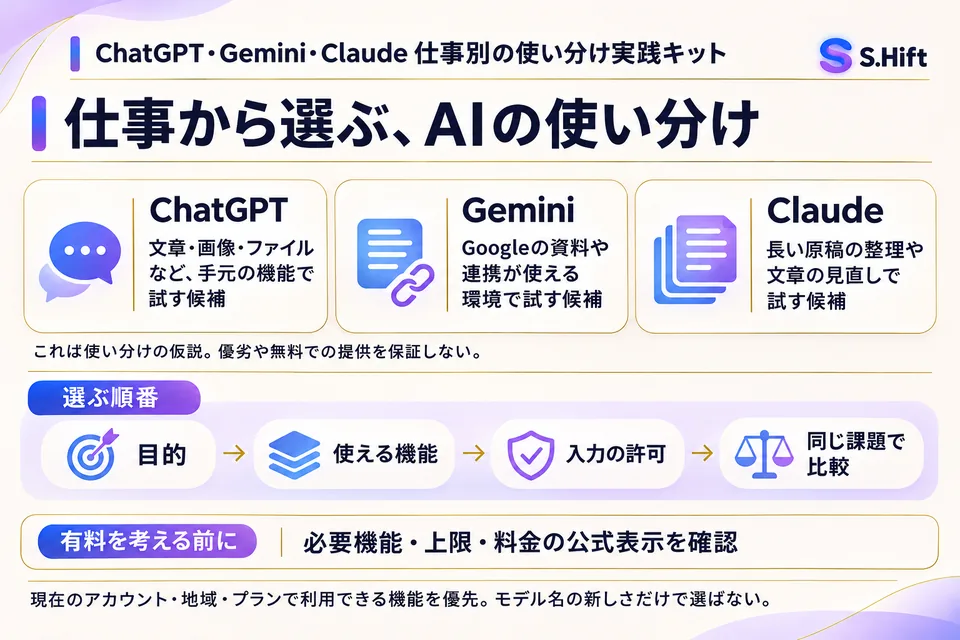
ChatGPT・Gemini・Claude 仕事別の使い分け実践キット
中身
- ChatGPT・Gemini・Claude を仕事別に選ぶ表
- 目的→機能→入力の許可→比較の順番
- 有料プランを考える前の確認
- 下のボタンから LINE を友だち追加
- トークで「AIの使い分け」と送る
- ChatGPT・Gemini・Claude 仕事別の使い分け実践キットが自動で届きます
友だち追加は無料です。届いた後はいつでもブロックできます。
LINEで「AIの使い分け」を受け取るClaudeのアーティファクトとは|公式の定義と作られる条件
Claudeのアーティファクトとは、Claudeがあなたのために作った成果物のうち、他の人に見せるような資料・デザイン・ダッシュボード・小さなツールなどを、会話の横に開いて編集や共有ができる形にしたものです。
公式ヘルプ(英語版)は、アーティファクトを「Claudeが作った、誰かに見せるようなもの」と説明しています。例として、デザイン、デッキ、ドキュメント、ダッシュボード、小さなインタラクティブツールが挙げられています。日本語版にも同じ趣旨が書かれています。
Claudeがアーティファクトを作るかどうかには、公式ヘルプに基準があります。共有する内容が、重要で自己完結していて、通常は15行を超えること。編集や反復、会話の外での再利用をしたくなりそうなこと。会話の文脈がなくても単独で成立すること。あとで見返したり使い直したりしそうなこと。この4つです。
つまり、短い返答や、会話の流れがないと意味が通らない説明は、アーティファクトにならないのが自然です。資料や図やツールのように「そのまま持ち出して使うもの」が対象だと考えると、頼み方も決めやすくなります。
使える場所とプラン|公式ヘルプで確認できた範囲
アーティファクトはFree、Pro、Max、Team、Enterpriseの各プランで使えると公式ヘルプに書かれていますが、テンプレートや連携機能ごとに対象プランが異なります。
公式ヘルプ(英語版・日本語版)の本文から、確認できた範囲を表にします。プラン別の可否は、各機能の説明文に書かれた対象プランをそのまま写しています。最新の可否と画面上の表示は、契約中のプランの画面で見直してください。
| 機能 | 公式ヘルプの記載(2026年10月26日確認) |
|---|---|
| チャットでアーティファクトを作る | Free、Pro、Max、Team、Enterpriseで利用できると記載 |
| Docs、Slides、Designのテンプレート | 全プランで利用でき、デフォルトでオン。Enterpriseは2026年10月15日にデフォルトでオンになると記載 |
| Dashboardsのテンプレート(ベータ) | Pro、Max、Team、Enterpriseで利用可。Enterpriseはオーナーがオンにするまでオフ |
| Motionのテンプレート(ベータ) | TeamとEnterpriseで利用可。Teamはデフォルトでオン、Enterpriseはオーナーがオンにするまでオフ |
| アプリを接続する、データを保存する | Pro、Max、Team、Enterpriseで、ウェブ版とデスクトップ版が対象 |
| Claude Code | Claude Codeが使えるすべてのプランで利用できると記載(英語版の原文は every plan that includes Claude Code。Claude Code Docsの記載は後述の節で別に整理) |
アーティファクトを使うには、設定で「クラウドコード実行とファイル作成」(英語版では Cloud code execution and file creation)をオンにする必要があると、公式ヘルプは注意書きで示しています。Free、Pro、Maxは設定の機能の画面、TeamとEnterpriseは組織設定の機能の画面が対象です。作れないときは、まずこの設定を見てください。
スマートフォンでは、ClaudeのiOSアプリとAndroidアプリでも、デザイン・デッキ・ドキュメントを頼み、アーティファクトタブで結果を見て編集できます。ただし共有設定の変更はウェブ版かデスクトップ版が必要だと記載されています。
アーティファクトの作り方|チャットとテンプレートの2つの入口
アーティファクトは、Claudeとの会話の中で作ってほしいものを頼むか、メッセージ欄の「出力」やアーティファクトタブからテンプレートを選ぶことで作れます。
公式ヘルプには、始め方が2通り書かれています。1つ目は、どの会話でも作りたいものを頼む方法です。Claudeは前の節の条件に合うと判断したとき、会話の横に画面を開いて成果物を表示します。2つ目は、テンプレートから始める方法です。メッセージ欄で「出力」を選んでテンプレートを選ぶか、サイドバーのアーティファクトタブで選びます。
テンプレートの種類は、公式ヘルプによると次のとおりです。Docsは、Claudeやチームとリアルタイムで書くドキュメントです。Slidesは、メモや報告書や会話の作業から作るプレゼンテーションで、PowerPointやPDFに書き出せます。Designは、モックアップやワンページャーやランディングページを作るものです。Dashboardsは、接続したデータから作るダッシュボードで、各グラフにクエリと最終更新が表示されます。Motionは、アニメーション付きの解説をMP4で書き出せます。
依頼文の書き方は、Claudeのプロンプトの書き方をまとめた記事が参考になります。アーティファクトでは特に、「誰に見せるか」「何ページ・どの形式か」「残したい部分」を最初に書くと、直す回数が減ります。
仮の例として、社内の勉強会用に1枚の資料を作る依頼を書きます。「新入社員向けの勉強会で使う、Claudeの使い方の1枚資料を作ってください。見出しは3つ、各見出しに2行の説明を付けてください。あとで私が文言を直すので、Docsのテンプレートで作ってください」。人数や日付は仮のものなので、自分の用途に置き換えて使ってください。
編集して仕上げる|会話で直す・直接直す・エラーを直す
アーティファクトの編集は、Claudeに頼んで直す方法と、テンプレートで作ったものを画面上で直接直す方法の2つがあり、エラーが出たときは「Claudeで修正を試みる」ボタンを使えます。
公式ヘルプが案内する編集の方法を、順に整理します。
- Claudeに変更を頼みます。会話の中で「3つ目の見出しを短くして」のように伝えます。
- テンプレートで作った場合は、ドキュメントなら文字を直接打ち、スライドなら直接編集し、デザインなら要素を動かして直せます。
- ドキュメントやMarkdown文書では、直したい文章を選んで「Claudeで編集」を押し、依頼を入力します。どの部分か説明する手間が省けます。
- 前のメッセージを編集すると、別のバージョンの会話が作られ、元の作業を残したまま別の方向を試せます。
テンプレートで作ったものは「書き出し」から保存できます。公式ヘルプによると、書き出せる形式は種類ごとに決まっています。ドキュメントはWord、PDF、Markdown、Googleドキュメントです。デッキはPowerPointとPDFで、Googleスライドへの直接書き出しもできます。デザインはzip、PDF、PowerPoint、単体のHTMLです。アニメーションはMP4です。
エラーが表示されたときは、エラー付近の「Claudeで修正を試みる」ボタンを押すと、エラーの詳細が新しいメッセージにコピーされ、Claudeが原因を調べて修正案を出します。公式ヘルプは、修正に成功するとは限らず、さらに調べる必要があるエラーもあると書いています。
アーティファクトにするか通常の回答で足りるか|用途別の判断表
アーティファクトにするか迷ったときは、「そのまま持ち出して使うか」「あとで直し続けるか」「会話の文脈なしで通じるか」の3点で、通常の回答で足りるかを判断できます。
次の表は、前の節で確認した公式の作成基準(重要で自己完結している、再利用したい、単独で成立する、あとで見返す)を、用途別に当てはめた判断の目安です。公式ヘルプにある表ではなく、この記事の整理です。最終的にアーティファクトになるかはClaudeの判断も入るため、頼むときに「アーティファクトで作って」と書いておくと意図が伝わります。
| 用途 | アーティファクトが向く場面 | 通常の回答で足りる場面 |
|---|---|---|
| 資料(文書・スライド) | チームで直し続ける、Word・PowerPoint・PDFに書き出して渡す、あとで見返す | メールの一文や言い回しの相談など、その場で読んで終わる短い文章 |
| 図(フローチャート・図表) | 手順や関係をひと目で伝える図を、資料に貼る・あとで直す | 関係を言葉で説明すれば伝わる、図にするほどの量ではない内容 |
| 小さなアプリ(計算・入力フォーム・記録ツール) | 入力に応じて動く、データを保存して使い続ける、他の人にも使ってもらう | 答えの数字だけが欲しい1回きりの計算 |
| コード(スニペット・1ページのサイト) | 15行を超えて自己完結していて、コピーして再利用したり試したりする | 数行の書き方の質問や、エラーメッセージの意味を知りたいだけの場合 |
表の使い方の仮の例です。月ごとの支出を記録して合計を出す小さなツールが欲しい場合、入力に応じて動き、毎月使い続けるので、アーティファクトが向きます。一方、今月の合計だけを一度計算したい場合は、通常の回答で十分です。
手元のプロジェクトのファイルを直す作業は、この記事の対象外です。そちらはClaude Codeの基本をまとめた記事を先に確認してください。
Claudeを組み込んだアプリ・アプリ接続・データ保存|小さなアプリにするときの注意
アーティファクトは、Claudeを呼び出す小さなアプリ、接続済みのアプリを読み書きするもの、データを保存するものにでき、それぞれ誰のアカウントや利用枠で動くかに注意が必要です。
公式ヘルプの「Artifacts that use Claude(Claudeを使うアーティファクト)」の節では、Claudeを直接呼び出す小さなアプリを作れると説明されています。Claudeがコードを書き、アプリはAnthropicの基盤で動きます。使う人は自分のClaudeアカウントでサインインし、自分のインスタンスを操作します。APIキーは不要で、作った人に費用はかからず、利用は各自のプランの上限に数えられると書かれています。新しいアーティファクトは、初めてClaudeを使うときに許可を求めます。
アプリの接続は、AsanaやGoogleカレンダーやSlackなど、Claudeに接続済みのツールを、アーティファクトから読み書きできる機能です。初めて必要になったとき、使うアプリとツールが表示され、承認を求められます。公式ヘルプは、共有されたアーティファクトでも、各自が自分のアプリを接続すると明記しています。外部ツールをClaudeにつなぐ仕組み自体は、MCPの仕組みと設定方法を扱った記事で確認できます。
データの保存には2種類あります。個人用は、各自が自分だけのデータを持ち、日記のようなものに向きます。共有は、全員が同じデータを見て操作し、ゲームのスコア表のようなものに向きます。保存できる量は1つのアーティファクトあたり20MBで、テキストのみ、画像やファイルは保存できません。
公式ヘルプは、どのデータを個人用にして、どれを共有にするかは作った人が決めるため、機密情報を入力する前に共有保存を使っているか確かめるよう警告しています。ここは次の「共有前の確認」で再び扱います。
実践用の「ChatGPT・Gemini・Claude 仕事別の使い分け実践キット」を無料で配布しています。LINE で「AIの使い分け」と送ると届きます。LINEで受け取る
共有の仕組み|公開範囲と、開いた人に見えるもの
アーティファクトは作った時点では自分だけが見られる状態で、共有の操作をして初めて他の人が開けるようになり、公開範囲はプランによって選べる選択肢が変わります。
公式ヘルプの共有の記事(英語版)と日本語版から、確認できた点を整理します。
- 手順は、アーティファクトを開いて「共有」を押し、「アクセス権を持つユーザー」で範囲を選んで、リンクをコピーして送ります。
- ProとMaxの選択肢は「自分のみ」と「リンクを知っている全員」で、特定の人はメールで招待します(招待はベータと記載)。
- TeamとEnterpriseでは、「招待した人のみ」「組織内の全員」「リンクを知っている全員」から選びます。このうち「リンクを知っている全員」は組織のオーナーが外部共有をオンにしている場合などに限られます。
- 権限は、閲覧のみ、コメント可、編集可があります(アーティファクトの種類によっては選べる段階が限られると公式ヘルプに記載)。コメント可の人はアーティファクトが提供するファイルをダウンロードでき、編集可の人は変更までできます。
- 共有されたアーティファクトを開くには、Claudeのアカウントが必要です。公式ヘルプは、チャットから公開したレガシーアーティファクトだけが例外だと書いています。
- 共有をやめるには、共有メニューで範囲を「自分のみ」(ProとMax)または「招待した人のみ」(TeamとEnterprise)に戻します。
開いた人に何が見えるかも確認しておきましょう。接続済みのアプリを使うアーティファクトは、作った人ではなく開いた人の接続を使います。開いた人がそのデータに入れない場合、その部分にはデータではなくエラーが表示されます。保存された情報は共有されることがあり、共有トラッカーの項目のように、開いた全員に見えるものがあります。
2026年9月16日より前にチャットで作ったものは、公式ヘルプで「レガシーアーティファクト」と呼ばれ、引き続き公開・共有はできますが新規には作れません。レガシーは、Free、Pro、Maxで「公開」、TeamとEnterpriseで「リンクを共有してコピー」と表示されます。公開すると、リンクを知っている人はClaudeのアカウントなしで見られると記載されています。公開をやめる「アンパブリッシュ」をすると、同じものを再び公開することはできず、保存データも完全に削除されると書かれています。
共有前の確認チェック表|公開範囲・個人情報・他者の著作物
アーティファクトを共有する前は、公開範囲、入力した個人情報や機密情報、使った他者の素材の3つを確認し、取り消しの方法も先に知っておくと、あとで困りにくくなります。
次の表は、公式ヘルプで確認できた注意点と、この記事が独自に足した確認項目を分けて示します。「公式の記載」の列に根拠があるものは公式の注意点です。根拠がないものは、公式ヘルプで取り扱いを確認できなかったため、各自の判断で確認する項目です。
| 区分 | 共有前に確認すること | 公式の記載・補足 |
|---|---|---|
| 公開範囲 | 共有メニューで、誰が開けるかを選んだ範囲どおりになっているか | 作った時点では自分のみ。ProとMaxは「自分のみ」か「リンクを知っている全員」、TeamとEnterpriseは招待・組織内・リンクから選ぶ |
| 公開範囲 | リンクを送る相手が、Claudeのアカウントを持っているか | 共有されたアーティファクトの閲覧にはアカウントが必要(チャットから公開したレガシーは例外) |
| 公開範囲 | アプリを接続したり、Claudeに質問したりするアーティファクトを、リンクで共有しようとしていないか | そうしたアーティファクトは「リンクを知っている全員」を使えない。TeamとEnterpriseでは、ドキュメントもまだ使えないと記載されている |
| 公開範囲 | 権限(閲覧・コメント・編集)が相手に合っているか | コメント可の人はアーティファクトが出すファイルをダウンロードでき、編集可の人は変更できる |
| 個人情報 | アーティファクトの本文、表、コードの中に、氏名・連絡先・社外秘の数字が残っていないか | 公式ヘルプに「中身の個人情報を自動で消す」という記載は確認できなかった。目視で確認する |
| 個人情報 | 共有保存を使っていないか。使っているなら、入力される情報が他の人に見えてよいか | 共有保存は全員が同じデータを見る。作った人が個人用か共有かを決めるため、機密情報を入れる前に確認するよう警告されている |
| 個人情報 | チャットで作ったレガシーをTeam・Enterpriseで共有するとき、同じチャットの添付ファイルに機密がないか | 公式ヘルプは、閲覧者がそのチャットの添付とファイルにもアクセスできると警告している |
| 他者の著作物 | 貼り付けた文章、画像、データの権利が自分にあるか、使ってよい許諾があるか | 公式ヘルプで著作物の扱いの記載は確認できなかった。権利や許諾が不明な素材は入れない、出典を明記する、といった社内ルールで確認する |
| 他者の著作物 | 他の人が公開したアーティファクトを元に作るとき、相手を信頼できるか | 公式ヘルプは「信頼できる人のものだけ」と注意。他人のコードと内容を自分のチャットに持ち込む行為だと説明されている |
| 取り消し | やめたくなったときの手順を知っているか | 共有メニューで範囲を戻す。レガシーのアンパブリッシュは再公開不可で、保存データも削除される |
仮の例として、取引先の名前入りの見積メモから社内向けスライドを作った場合を考えます。公開範囲は、組織の全員ではなく招待した人に絞る。本文に残った取引先名や金額は、社内で見せてよい範囲か確認する。元のメモが添付ファイルとして同じチャットに残っていないかも見る、といった順に確かめます。
入力した内容をモデル改善に使わせたくない場合の設定は、学習オフの設定をまとめた記事に分けて書いています。共有の範囲とは別の設定なので、どちらも確認してください。
ここまでの内容を学習の流れで整理したい方には、学習教材の受取案内を用意しています。
Claude Codeでのアーティファクト|ヘルプとドキュメントで書き方が違う点
Claude Codeのアーティファクトは、セッションの出力を非公開のURLに置く更新式のページとして公開できる機能で、公式ヘルプとClaude Code Docsの対象条件の書き方が異なります。
公式ヘルプのClaude Codeの節は、セッションの出力を、非公開のURLにある実行中のインタラクティブなページとして公開できると説明しています。ページはセッションが続くと同じ場所で更新され、共有もできます。例として、注釈付きの差分を含むプルリクエストの説明、セッションデータから作ったダッシュボード、作業が進むと埋まる調査の時系列が挙げられています。デザインとドキュメントも作れ、デザインは /design を使い、ドキュメントは頼めば作れると書かれています。
Claude Code Docsのアーティファクトのページには、より詳しい条件があります。たとえば、新しいアーティファクトは自分だけが見られる状態から始まること、静的な1ページでバックエンドを持たないこと、Pro、Max、Team、Enterpriseのプランと、ログインしたclaude.aiアカウントが要ることなどです。
対象プランの書き方は、公式ヘルプとClaude Code Docsで異なります。ヘルプはClaude Codeが使えるすべてのプランと書き、Docsは上の4プランとログインしたclaude.aiアカウントを条件に挙げています。2つが食い違うとは断定できないため、自分の環境で実際に作れるかと、Docsの利用条件の節を確認してください。Docsには、公開リンクはサインインなしで開ける旨の記載もありますが、ヘルプの共有ページは新しいアーティファクトの閲覧にアカウントが必要と書いています。共有の挙動は、実際に共有メニューで確かめるのが確実です。
Projects・スキルとの使い分け|重ねて書かない関連機能
アーティファクトは「作った成果物を見て直して共有する場所」で、資料を貯めて会話の前提にするProjectsや、作業手順を呼び出すスキルとは役割が違います。
混同しやすい機能を、役割だけ分けておきます。会話の前提になる資料やチャット履歴をまとめて持つには、Claude Projectsの作成と共有権限を扱った記事が詳しいです。決まった手順をClaude Codeに繰り返させるには、Claude Codeのスキルの設定と呼び出し方を扱った記事を見てください。公式ヘルプによれば、TeamとEnterpriseでチャットのアーティファクトを共有するとき、それがプロジェクトの中で作られたものなら、閲覧者もそのプロジェクトへのアクセスが必要です。
よくある質問(FAQ)
- Q1. アーティファクトは無料プランでも使えますか。
- 公式ヘルプは、アーティファクトをFree、Pro、Max、Team、Enterpriseで利用できると記載しています。ただしDashboardsやMotionのテンプレート、アプリの接続、データ保存は対象プランが限られます。確認日は2026年10月26日で、最新の可否は契約中のプランの画面で確かめてください。
- Q2. アーティファクトが作られません。何を確認すればよいですか。
- 設定の「クラウドコード実行とファイル作成」がオンか、まず確認してください。公式ヘルプはこの設定が必須だと注意しています。作成基準の面では、短い返答や会話の文脈に頼る内容は作られにくいため、頼み方に「アーティファクトで作って」と添えるのも手です。
- Q3. 作ったアーティファクトは、勝手に他の人に見られますか。
- 公式ヘルプによれば、アーティファクトは作った時点では自分だけが見られる状態で、共有するまで何も共有されません。共有後の範囲は、共有メニューの「アクセス権を持つユーザー」で選びます。
- Q4. 共有した相手にClaudeのアカウントは必要ですか。
- 公式ヘルプの共有の記事は、共有されたアーティファクトを開くにはClaudeのアカウントが必要で、例外はチャットから公開したレガシーアーティファクトだけだと書いています。Claude Code DocsにはサインインなしのURL公開の記載があるため、実際の挙動は共有メニューで確かめてください。
- Q5. 共有をやめたあとで、また共有できますか。
- 新しいアーティファクトは、共有メニューで範囲を「自分のみ」などに戻すことで共有をやめられます。レガシーアーティファクトはアンパブリッシュすると再公開できず、新しく作り直す必要があると公式ヘルプに書かれています。
- Q6. 著作物を使ったアーティファクトを共有してもよいですか。
- 公式ヘルプで、著作物の扱いについての記載は確認できませんでした。権利が自分にあるか、使ってよい許諾があるかが不明な素材は入れないでください。判断に迷う場合は、権利の専門家や社内の担当部署に相談するのが安全です。
読み終わったら、手元に残す
ChatGPT・Gemini・Claude 仕事別の使い分け実践キット
中身
- ChatGPT・Gemini・Claude を仕事別に選ぶ表
- 目的→機能→入力の許可→比較の順番
- 有料プランを考える前の確認
LINE を友だち追加して「AIの使い分け」と送ると、無料で届きます。
LINEで「AIの使い分け」を受け取るまとめ|迷ったら用途の判断表と共有前のチェック表に戻る
アーティファクトは、会話の横で資料・図・小さなアプリ・コードを作り、直し、書き出し、共有できる機能です。作るときは、設定の「クラウドコード実行とファイル作成」がオンか確認し、頼むときに用途と形式を書きます。そのまま持ち出して使うか、あとで直し続けるかが、通常の回答で足りるかの分かれ目でした。
共有する前には、公開範囲、個人情報や共有保存、他者の著作物の3つを確認します。対象プランや条件は更新されることがあるため、この記事の確認日(2026年10月26日)より後の内容は、公式ヘルプのアーティファクトの記事と共有の記事で見直してください。
あわせて読みたい・姉妹メディア