Claudeのインタラクティブコネクタは、連携したアプリの画面をClaudeの会話の中に表示して、そのまま操作できる仕組みです(Claudeヘルプ)。
Anthropicは2026年11月10日(米国)の発表で、パートナーが自社アプリをClaudeに直接組み込めるようになったと書いています(Anthropicの発表記事)。
この記事では、使える環境、始め方、対応コネクタの確かめ方、管理者の設定、開発者向けのMCP Appsまでを整理します。
確認日は2026年11月11日で、画面名は公式の英語表記のまま書きます。日本語の画面名は確認できていません。
Claudeのインタラクティブコネクタとは|画面ごと会話に出す仕組み

インタラクティブコネクタは、一部のコネクタがライブで操作できるアプリを会話の中に表示する機能です。文字だけの返答ではなく、ダッシュボード、タスクボード、デザインツールのような画面がチャット内に出ます。
公式ヘルプは、これを「会話の中に表示されるライブのインタラクティブなアプリ」と説明しています(Claudeヘルプ)。
コネクタ自体は、MCP(Model Context Protocol)というオープンな規格の上で作られています(Anthropicの発表記事)。
MCPそのものの仕組みは、MCPの基本と設定方法をまとめた記事で説明しています。
2026年11月10日の発表で確認できたこと
発表で確認できるのは、パートナーのアプリをClaudeに直接組み込めるようになったことと、auto-connectがベータであることです。Marketplaceの掲載数も同じ記事にあります。
| 項目 | 公式の記載 |
|---|---|
| アプリの組み込み | パートナーが自社アプリをClaudeに直接組み込める。Adobe、Atlassianなどで、タブを切り替えずに作業できると書かれている |
| Claude Marketplace | コネクタとプラグインを合わせて9,000以上を掲載(コミュニティ製を含む) |
| auto-connect | 対象のTeamとEnterpriseプランでベータ。Notion、Atlassian、Dropboxなどを、1回の設定でつなげる |
上の3行は、いずれもAnthropicの発表記事の記載です(Anthropicの発表記事)。
同じ発表で、ClaudeのSheetsとWhiteboardsも出ています。この記事は、その中のコネクタの部分だけを扱います。
使える環境と、画面の出方
ヘルプによると、インタラクティブコネクタはClaude、Cowork、Claude Desktop、iOS・Androidのすべてのユーザーが利用できます。サイドパネルなど一部の見せ方は、WebとDesktopで順次公開されています。
利用できる面について、ヘルプは「すべてのユーザー」と書いています。サイドパネル、全画面表示、ナビゲーションからの起動とピン留めは、新しいClaudeの画面を使うアカウントでWebとDesktopに順次公開中で、モバイルではまだ使えません(Claudeヘルプ)。
| 見せ方 | 公式の説明 |
|---|---|
| インラインカード | 会話の中に出る小さな部品。要約や1つの操作向け |
| サイドパネル | チャットの横に開いたままにでき、会話を続けながら更新を見られる。タイトルバーから全画面にできる |
| 全画面表示 | 複雑な作業向け。会話の入力欄は使える |
3つの見せ方は、すべてClaudeヘルプの「表示モード」の説明です(Claudeヘルプ)。
「順次公開」の段階にある機能は、まだ自分の画面に出ない場合があります。出ないときは、後述の確認表から順に見てください。
始め方|3つの手順
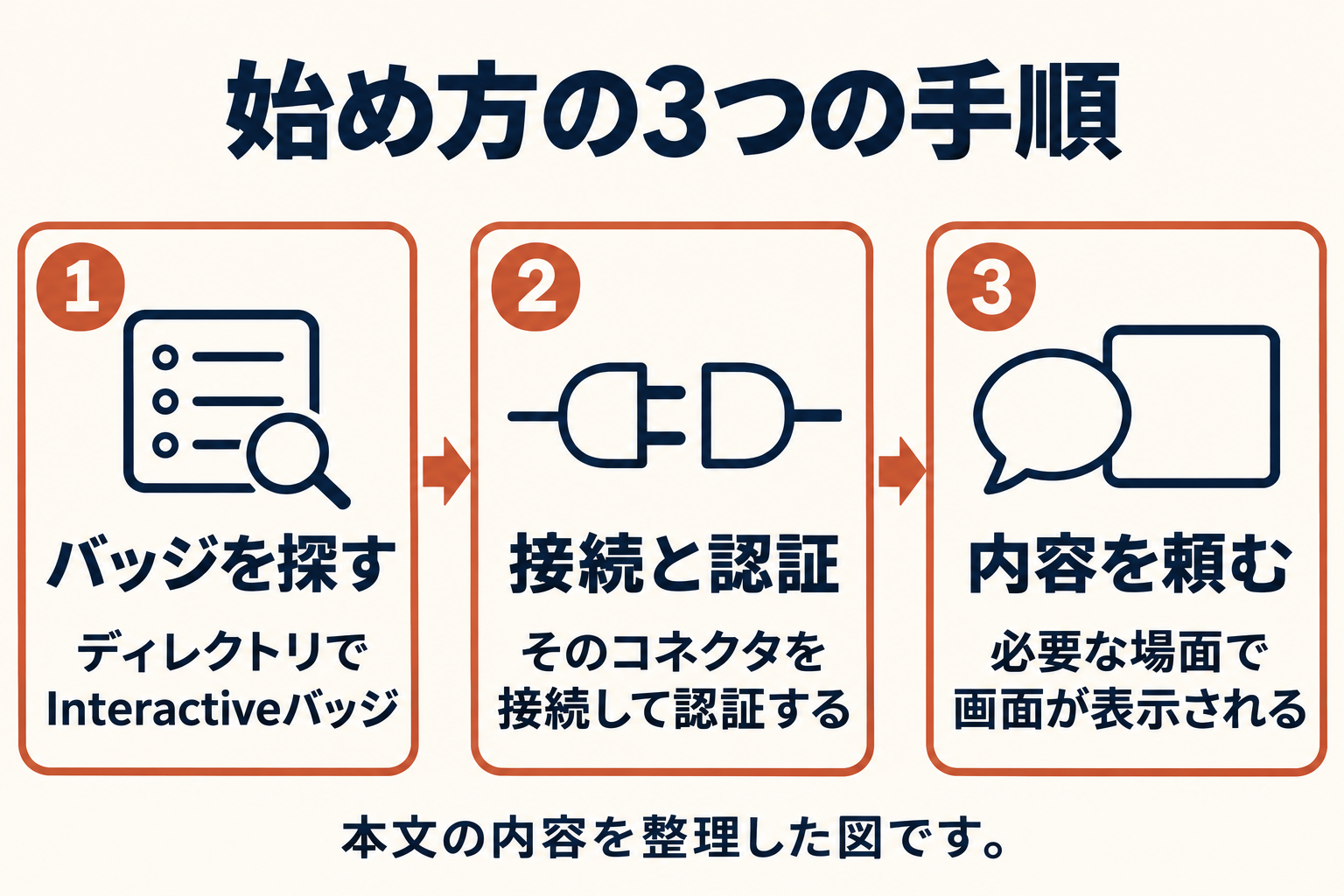
始め方は、ディレクトリで「Interactive」バッジを探し、コネクタを接続して認証し、そのコネクタが扱う内容をClaudeに頼む流れです。
- Connectors Directory(コネクタのディレクトリ)を開き、「Interactive」バッジが付いたコネクタを探す
- そのコネクタを接続して認証する
- コネクタが扱う内容についてClaudeに頼む。必要な場面でインタラクティブな画面が表示される
手順は公式ヘルプの「Getting started」のとおりです(Claudeヘルプ)。
ヘルプは、コネクタを有効にすれば「default on」で、追加の設定は要らないとも書いています。
対応する環境では、Claudeに頼まなくても、ナビゲーションからコネクタを開いてサイドバーにピン留めできます。
ピンはブラウザごとの保存で、Webで付けたピンはClaude Desktopには出ません(Claudeヘルプ)。
対応コネクタの例|バッジの一覧と発表記事の名前
ヘルプがディレクトリで「Interactive」と表示されるコネクタとして挙げているのは8つです。発表記事はそれとは別に、AdobeとAtlassianを例に挙げています。
| コネクタ | ヘルプが書く画面の内容 |
|---|---|
| Amplitude | 分析ダッシュボード |
| Asana | タスクとプロジェクトボード |
| Box | 文書とファイル |
| Canva | デザイン |
| Clay | 連絡先とアウトリーチ |
| Figma | デザインのレビューと注釈 |
| Hex | データとノートブック |
| Slack | メッセージの下書きと送信 |
上の8つは、2026年11月11日に確認したClaudeヘルプの一覧です。ヘルプは、今後コネクタを増やす予定とも書いています(Claudeヘルプ)。
発表記事に出てくるAdobeとAtlassianは、上の8つに入っていません(Anthropicの発表記事)。
2つの公式ページのあいだで、対応状況をつなぐ表は見つかりませんでした。
使いたいアプリがインタラクティブかどうかは、ディレクトリのバッジで確かめるのが手堅い方法です。
日本の会社が提供するアプリが対象かどうかは、ここで挙げた公式ページには書かれていません。
仮の例|タスクボードをClaudeの中で開く流れ
Asanaのようなタスク管理のコネクタでは、ボードの画面をClaudeの会話に出して作業できます。以下は流れを示すための仮の例で、実際の画面や結果は公式の説明に限ります。
仮の例として、Asanaのコネクタを接続済みで、チームの未完了タスクを見たい場面を考えます。
- Claudeに「Asanaの自分のタスクをボードで見せて」と頼む
- 会話の中、または横のパネルにボードが表示される
- パネルを開いたまま、続けて質問や指示を出す
Asanaが「タスクとプロジェクトボード」の画面を持つことは、Claudeヘルプの一覧が根拠です(Claudeヘルプ)。
ボードの具体的な見た目や、どの操作ができるかは、コネクタを作る側が決めます。
ヘルプも、表示内容の責任は第三者のコネクタ開発者にあると書いています。
実践用の「ChatGPT・Gemini・Claude 仕事別の使い分け実践キット」を無料で配布しています。LINE で「AIの使い分け」と送ると届きます。LINEで受け取る
権限と管理|管理者と個人が切れるもの
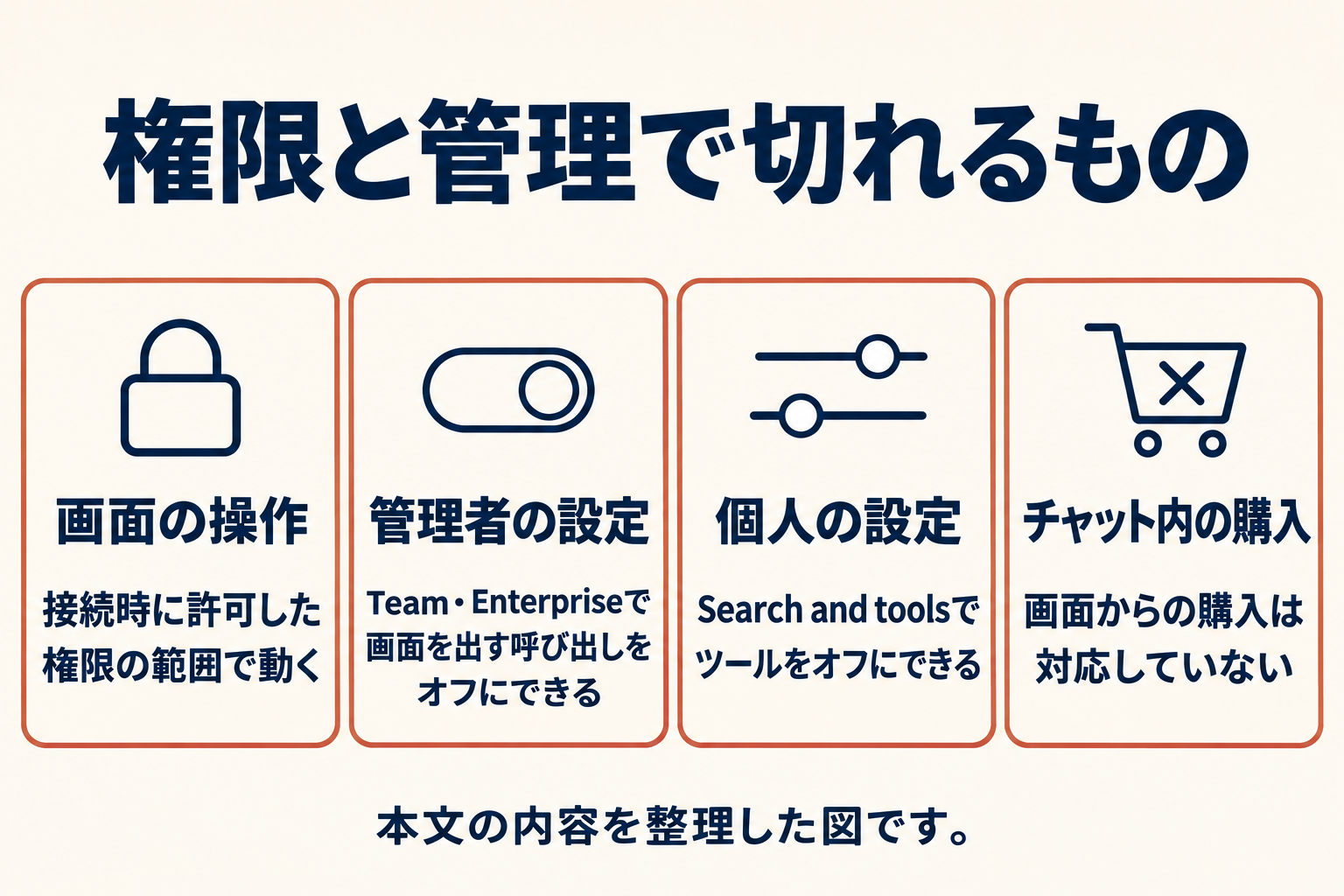
インタラクティブな画面は、コネクタを接続したときの権限の範囲で動きます。TeamとEnterpriseの管理者は、画面を出すツール呼び出しだけをオフにできます。
- 画面の操作は、コネクタ接続時に許可した権限で動き、承認の仕方も通常のコネクタと同じ
- TeamとEnterpriseのオーナーは、Organization settings の Connectors で、画面を出す特定のツール呼び出しを無効にできる。コネクタの文字での機能は、そのまま使える
- 個人は、Search and tools メニューから特定のコネクタのツールを無効にできる
- コネクタのチャット内の画面からの購入は、対応していない
4つの項目は、すべてClaudeヘルプの記載です(Claudeヘルプ)。
組織でコネクタを使う場合は、管理者の設定を先に確かめてください。
auto-connectとの違い|画面の話と接続の話
インタラクティブコネクタは「画面をどう出すか」の機能で、auto-connectは「アプリをどうつなぐか」の機能です。別の機能なので、片方が使えてももう片方が使えるとは限りません。
| 比べる点 | インタラクティブコネクタ | auto-connect |
|---|---|---|
| 何の機能か | アプリの画面を会話に出す | アプリのつなぎ方を1回の設定にまとめる |
| 公式の対象 | ヘルプはすべてのユーザーと記載(一部の見せ方は順次公開) | 対象のTeamとEnterpriseプランでベータ |
| 設定する人 | ユーザーが接続して認証する | 管理者が1回設定し、社員は初めて使うときにつながる |
auto-connectの行は発表記事の記載で、Proで使えるとは書かれていません(Anthropicの発表記事)。
auto-connectの設定手順と試し方は、Claudeの自動接続の設定手順をまとめた記事で整理しています。
開発者向け|MCP Appsとは
MCP Appは、MCPサーバーがClaudeの会話の中に表示するインタラクティブなUIです。インタラクティブコネクタの画面を作る側の仕組みにあたります。
公式の開発者向けページは、インタラクティブなグラフや地図を例に、MCP AppをMCP Apps SDKで自分のMCPサーバーの一部として作ると説明しています(Get started with MCP Apps)。
| できること | 公式の説明 |
|---|---|
| サイドパネルと全画面 | 会話の横、または全画面にアプリを表示する |
| エントリーポイント | ClaudeのArtifactsページからアプリを開け、サイドバーにピン留めできる |
| アプリツール | アプリ内にツールを登録し、Claudeが画面の表示内容を変えられるようにする |
| メッセージ | アプリからClaudeにメッセージを送る |
| 埋め込みサイト | 自社のWebサイトをアプリ内のiframeで読み込む |
| ダウンロード | アプリからユーザーの端末にファイルを保存する |
6行とも、公式ページの「What an MCP App can do in Claude」の項目です(Get started with MCP Apps)。
作る側の条件として、公式ページは次の2点を挙げています(Get started with MCP Apps)。
- アプリツール、エントリーポイント、埋め込みサイトには、リモートサーバーに支えられたコネクタが必要
- ディレクトリのコネクタでは、エントリーポイントと埋め込みサイトはVerified(認証済み)の掲載だけで使え、Communityの掲載では使えない
試すだけなら、Claude Desktopの Settings > Developer から設定ファイルを編集し、公式のサンプルサーバーを追加する方法があります(Get started with MCP Apps)。
サンプルを使うと、Claudeはアプリを表示してよいかを聞いてきます。
選べるのは「Allow once」か「Always allow」で、メッセージ欄の権限設定が「Auto」なら、聞かずに表示されます。
Claude CodeにMCPサーバーを追加したい場合は、別の手順です。
Claude Codeでの追加方法をまとめた記事を参照してください。
出ない・使えないときの確認表
画面が出ないときは、バッジ、接続、環境、管理者の設定の順に確かめます。多くは公式ヘルプの記載から原因を絞れます。
| 症状 | 最初に見る場所 | 根拠 |
|---|---|---|
| 画面ではなく文字だけが返る | ディレクトリで「Interactive」バッジがあるか、接続と認証が済んでいるか | 始め方の手順 |
| サイドパネルが出ない | WebかDesktopか。新しいClaudeの画面を使っているアカウントか | 順次公開の記載 |
| スマホで横に開けない | モバイルはサイドパネルなどが未対応 | ヘルプの利用環境の記載 |
| 組織のアカウントだけ出ない | 管理者が画面を出すツール呼び出しを無効にしていないか | ヘルプの管理の記載 |
| Webで付けたピンがDesktopに無い | ピンはブラウザごとの保存 | ヘルプの注意書き |
表の根拠は、すべて同じClaudeヘルプの記載です(Claudeヘルプ)。
表のどれにも当てはまらない場合は、「順次公開」でまだ自分のアカウントに届いていない可能性があります。数日後に再確認してください。
よくある質問(FAQ)
- Q1. Freeプランでも使えますか?
- ヘルプは、利用できるのは「すべてのユーザー」と書いていますが、プランごとの表はありません。コネクタ側に別の条件があるかは、各コネクタの案内で確認してください(Claudeヘルプ)。
- Q2. Proでauto-connectは使えますか?
- 発表記事が書いているのは、対象のTeamとEnterpriseプランでのベータだけです。Proで使えるとは書かれていません(Anthropicの発表記事)。
- Q3. 画面の中で買い物や支払いはできますか?
- ヘルプは、コネクタのチャット内の画面からの購入は対応していないと書いています(Claudeヘルプ)。
- Q4. 日本のアプリや日本語の画面は対応していますか?
- 今回確認した公式ページには、日本の会社のアプリや日本語の画面名についての記載がありません。対応は未確認です。
- Q5. 自分のアプリをClaudeの中で動かすには何が要りますか?
- MCPサーバーを用意し、MCP Apps SDKでUIを作ります。アプリツールなどにはリモートサーバーが必要です(Get started with MCP Apps)。
読み終わったら、手元に残す
ChatGPT・Gemini・Claude 仕事別の使い分け実践キット
中身
- ChatGPT・Gemini・Claude を仕事別に選ぶ表
- 目的→機能→入力の許可→比較の順番
- 有料プランを考える前の確認
LINE を友だち追加して「AIの使い分け」と送ると、無料で届きます。
LINEで「AIの使い分け」を受け取るまとめ|使う前に確かめる3点
インタラクティブコネクタは、アプリの画面をClaudeの会話に出す機能です。使う前に、バッジ、利用環境、組織の設定の3つを確かめれば、迷いにくくなります。
- ディレクトリで「Interactive」バッジを確認し、接続と認証を済ませる
- サイドパネルなどは、WebとDesktopで順次公開中。モバイルは未対応
- 組織のアカウントは、管理者の設定を確認する
3つとも、Claudeヘルプの記載にもとづきます(Claudeヘルプ)。
Claudeのアーティファクト全般の使い方は、アーティファクトの使い方をまとめた記事も参考になります。
あわせて読みたい・姉妹メディア