Claude Meetingsは、Google Meetの会議にClaudeを「目に見える参加者」として追加し、会議中にメモ、質問への回答、資料づくりをさせる機能です(Claudeヘルプ)。
2026年11月12日(米国日付)のリリースノートで、TeamとEnterpriseプランのベータとして展開が始まったと案内されています(Claudeリリースノート)。
この記事では、使える条件、始め方、会議中にできること、費用、外部ゲストがいる会議の扱いを、公式ヘルプの記載にそってまとめます。
確認日は2026年11月14日です。
日本語での会話に対応しているかは、確認したヘルプ本文に記載がありません。
Claude Meetingsとは|会議に入るClaudeの仕組み
Claude Meetingsは、Google Meetの通話にClaudeを参加者として加え、会議中のメモ、質問への回答、ドキュメントやホワイトボードなどの作成を任せる機能です。
公式の説明では、Claudeは通話に見える形で参加し、メモを取り、質問に答え、スライドなどの成果物を作るとされています(Claudeヘルプ)。
対象はClaudeとClaude Desktopで、現在はベータです(Claudeヘルプ)。
ヘルプに書かれている会議ツールはGoogle Meetだけで、ZoomやMicrosoft Teamsへの対応は確認した範囲に記載がありません。
使える条件|プランと対象外の組織
Claude Meetingsを使えるのは、TeamプランとEnterpriseプランです。ベータ中は、一部の組織が対象外になります。
| 項目 | 公式ヘルプの記載 |
|---|---|
| 対象プラン | TeamとEnterprise |
| Teamプラン | 初期設定でオン。オーナーがオフにできる |
| Enterpriseプラン | オーナーが、組織の全体または一部に対してオンにする |
| 対象外になる組織の例 | ゼロデータ保持(ZDR)、HIPAA対応の構成、顧客管理の暗号化キー(CMEK)を使う組織 |
上の表は、すべてClaudeヘルプの記載です(Claudeヘルプ)。
Pro、Max、無料プランについては、確認したヘルプに記載がありません。
このため、個人のプランで使える機能とは読めません。
日本を含む国や地域ごとの提供状況も、ヘルプには書かれていません。
始め方|Claudeを会議に追加する4手順
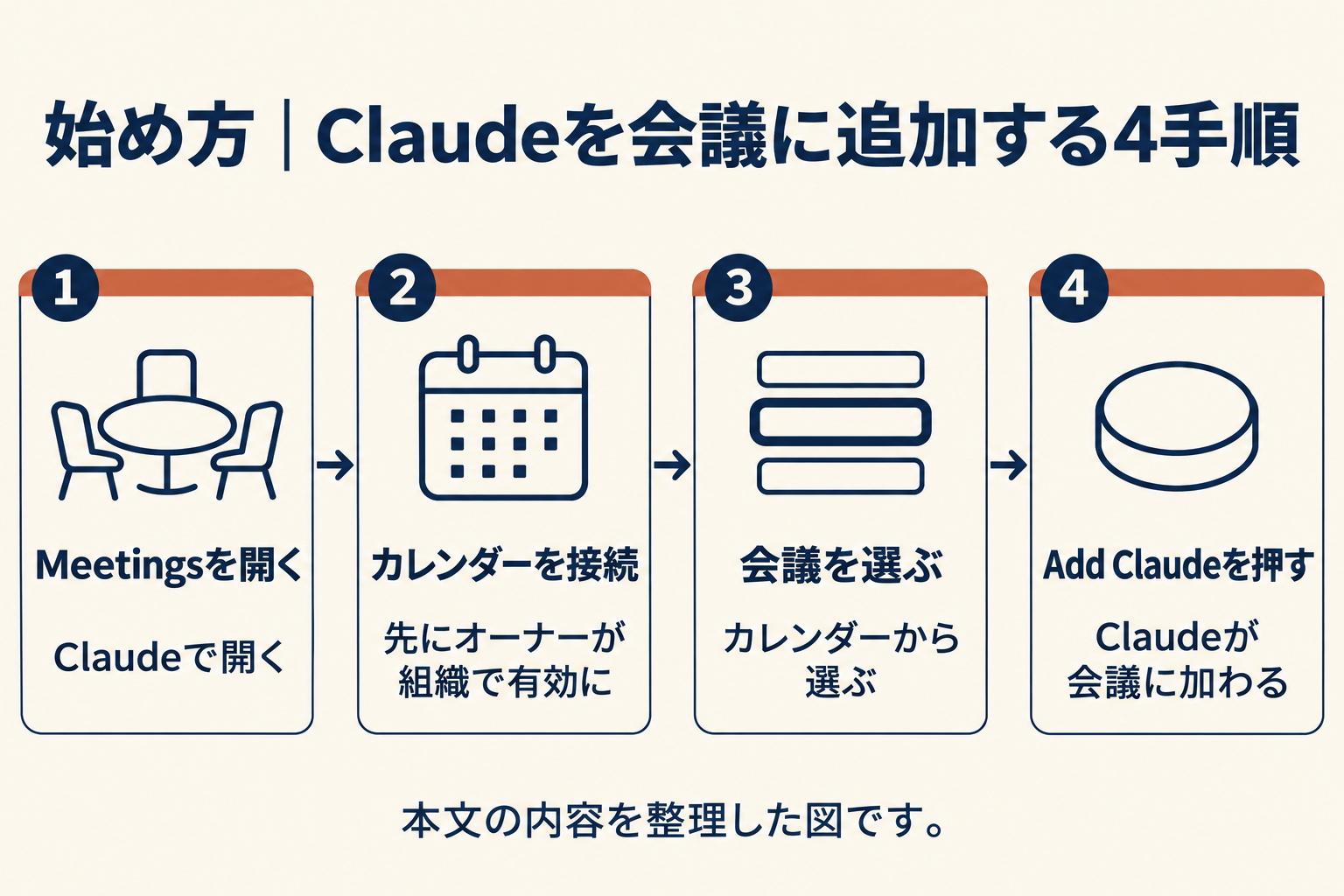
始め方は、ClaudeのMeetingsを開き、Googleカレンダーをつなぎ、会議を選んで「Add Claude」を押す4手順です。
- Claudeで「Meetings」を開く
- Googleカレンダーを接続する(先に、オーナーが組織で有効にしておく必要がある)
- カレンダーから会議を選ぶ
- 「Add Claude」を押す
手順は公式ヘルプの記載どおりで、画面名は英語表記のままです(Claudeヘルプ)。
日本語版アプリでの画面名は、今回は確認できていません。
毎回の追加を省きたい場合は、Settings > Capabilities > Meetings > Auto-joinで、自動参加を設定できます(Claudeヘルプ)。
自動参加は、すべての会議に入る設定と、1対1を除く会議に入る設定が選べます。
この設定は本人が行う項目で、オーナーが代わりに決めることはできないと書かれています。
会議中にできること|質問・資料づくり・ツール連携
会議中は、Claudeに声やMeetのチャットで質問でき、ドキュメント、ホワイトボード、スライドの作成も頼めます。
質問は、「Claude」と呼びかけて話すか、Meetのチャットに入力します(Claudeヘルプ)。
回答は、初期設定ではMeetのチャットに表示されます。
資料づくりは、チームの誰でも頼め、作ったものは会議ページに添付されます。
| できること | 公式ヘルプの記載 |
|---|---|
| 質問への回答 | 「Claude」と話しかけるか、チャットに入力する。回答はMeetのチャットに出る |
| 成果物の作成 | ドキュメント、ホワイトボード、スライドを頼める。会議ページに添付される |
| つないだツールの利用 | Slackへのメッセージ送信など。本人の許可が要り、初回に確認される |
| 一時停止・再開 | 聞き取りの停止を頼める。再開は会議ページから行う |
| 退出 | 退出を頼むか、会議ページの「Remove Claude」を使う。最長8時間まで滞在できる |
表の内容は、Claudeヘルプの記載です(Claudeヘルプ)。
つないだツールを声で頼んだ場合は、誰が話しているかを確かめるため、毎回確認が入ると書かれています。
Meetのチャットに書かれた内容は、通話の参加者全員に見えます。
会議ページ側のチャットは、組織の内部だけで見られます。
会議のあとに残るもの|会議ページとメール
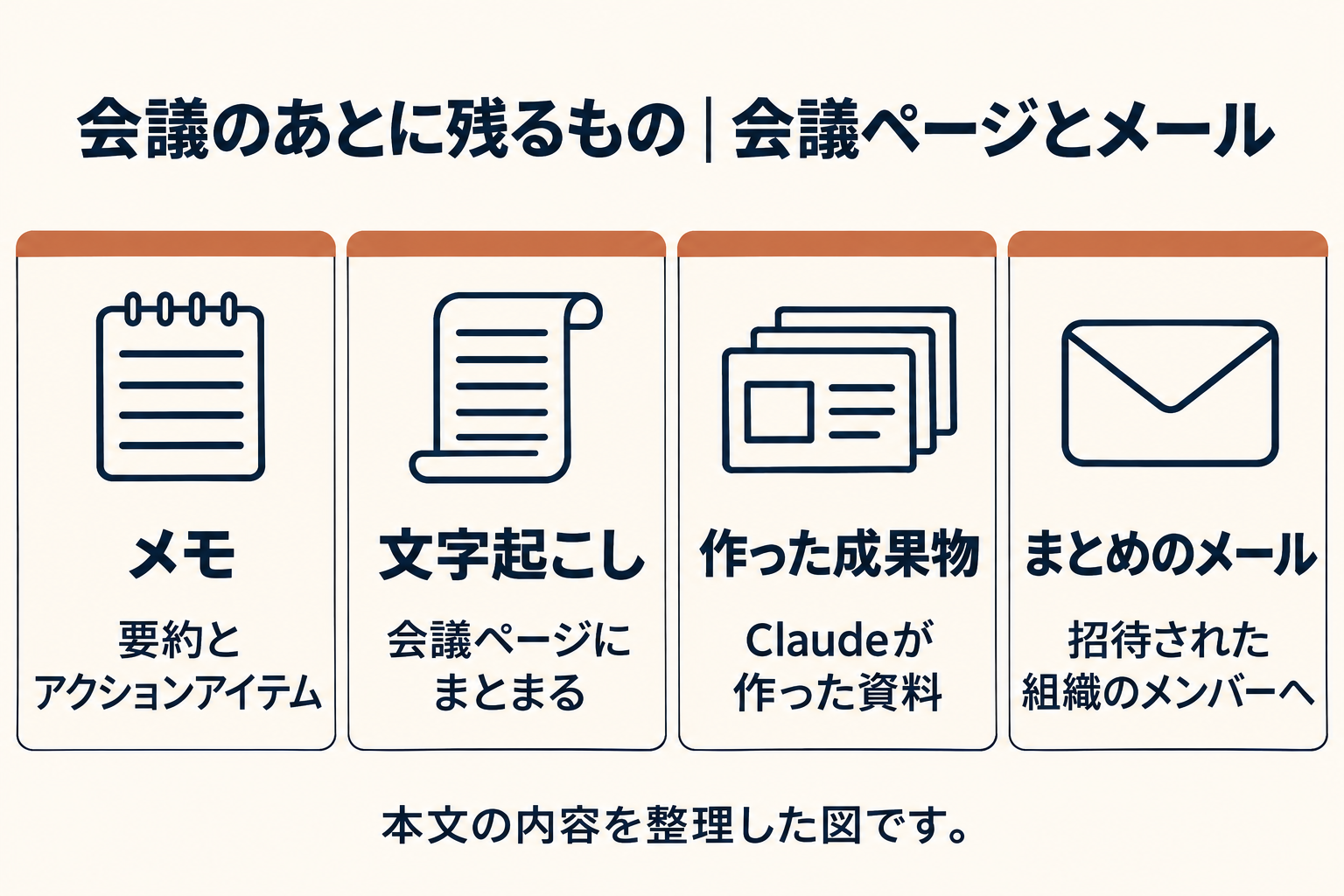
会議が終わると、要約とアクションアイテムのメモ、文字起こし、Claudeが作った成果物が、会議ページにまとまります。
会議ページには、メモ、文字起こし、作成されたものがそろいます(Claudeヘルプ)。
招待されていた組織のメンバーには、会議ページへのリンク付きで、まとめのメールが届きます。
組織のメンバーは、メモの閲覧、Claudeの出力の編集、組織内での共有ができます。
通常のチャットから、アクセスできる過去の会議についてClaudeに質問することもできます。
会議ページから作った資料は、前の記事で紹介したClaude Whiteboards・Sheetsの使い方と、考え方がつながります。
費用|含まれるものと料金がかかり得るもの
メモ、文字起こし、ツールを使わない回答は、TeamとEnterpriseのプランに含まれます。ドキュメントとホワイトボードは、2027年2月10日まで無料です。
| 内容 | 料金の扱い |
|---|---|
| メモ、文字起こし、ツールを使わない回答 | TeamとEnterpriseのプランに含まれる |
| 会議で作るドキュメントとホワイトボード | 2027年2月10日まで無料 |
| つないだツールの利用 | 本人の使用量に数えられ、組織に料金が発生し得る |
金額そのものは、ヘルプに書かれていません(Claudeヘルプ)。
無料期間が終わったあとの扱いも、確認した範囲には記載がありません。
2027年2月10日以降は、公式ヘルプで最新の扱いを確かめてください。
実践用の「ChatGPT・Gemini・Claude 仕事別の使い分け実践キット」を無料で配布しています。LINE で「AIの使い分け」と送ると届きます。LINEで受け取る
外部ゲストがいる会議の扱い|プランごとの初期値と入らない条件
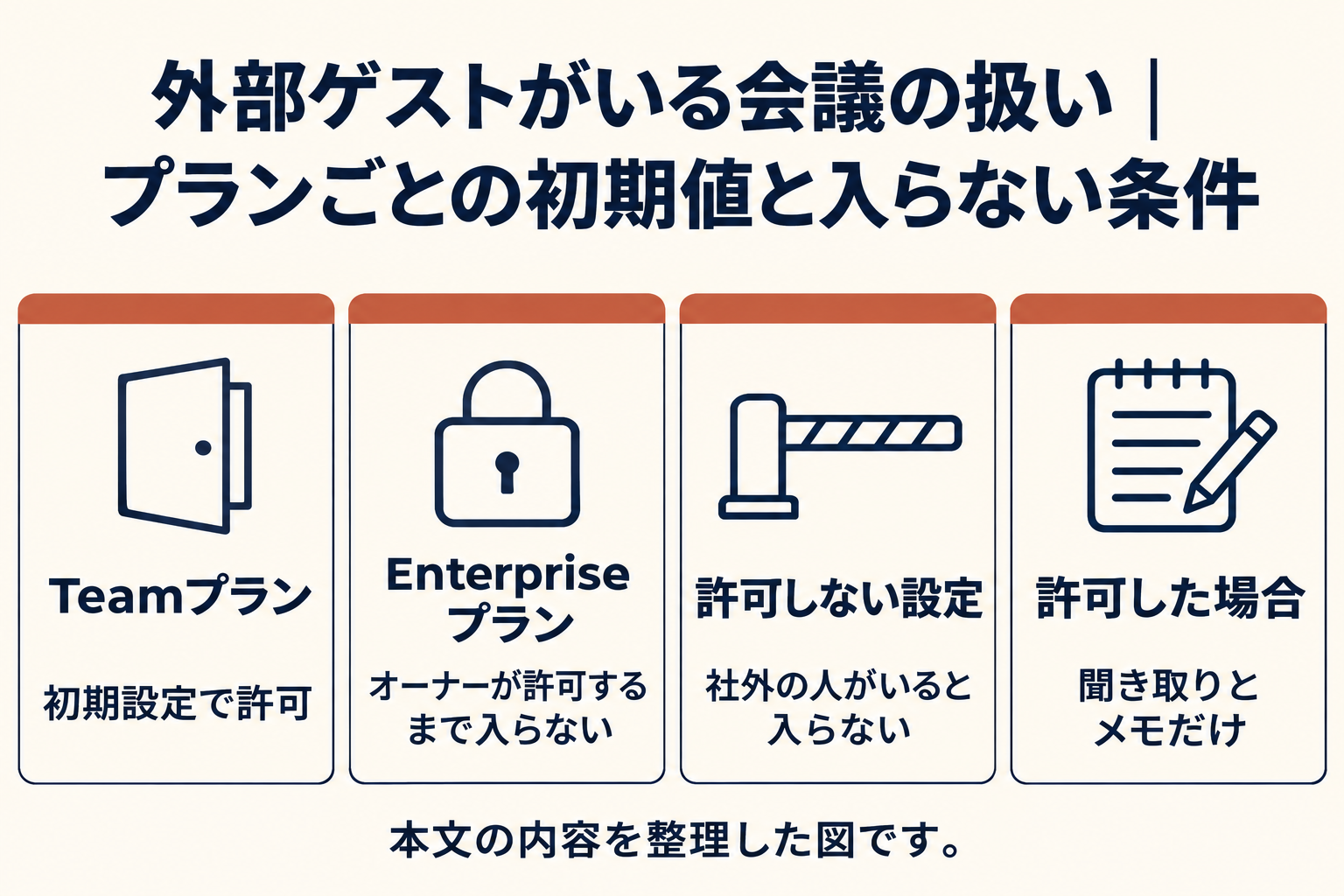
外部ゲストがいる会議にClaudeが入るかどうかは、プランごとに初期値が違います。Teamは初期設定で許可、Enterpriseはオーナーが許可するまで入りません。許可しない設定のときは、社外の人が招待された会議にClaudeは入りません。
Teamプランでは、外部ゲストのいる会議は初期設定で許可され、オーナーがオフにできます(Claudeヘルプ)。
Enterpriseプランでは、オーナーが先に許可する必要があります。
許可しない設定のときは、社外の招待者がいると入らず、あとから社外の人(他社のノートテイカーbotを含む)が入ると退出します。
許可した場合は、Claudeは聞き取りとメモだけを行い、チャットには通知を書くだけで返信はしません。
ゲストの発言は、メモと文字起こしに含まれます。
ゲストには、会議ページもまとめメールも届きません。
プライバシーと同意|保存されるもの・されないもの
Claudeは参加者として通話に表示され、チャットに通知を書きます。保存されるのは文字起こし、要約、画面の説明で、音声は保存されません。
この保存内容は、Claudeヘルプの「Privacy」の記載です(Claudeヘルプ)。
会議の参加者には、文字起こしと要約が残ることを、先に伝えておくのが安全です。
これは公式の手順ではなく、この記事の運用上の提案です。
自動参加を使う場合は、定例会議に入ることを、メンバーに先に知らせておくと混乱を防げます。
管理者の設定|組織で確認する3項目
管理者は、組織設定のClaude Meetings(beta)で、機能のオンオフ、外部ゲストの扱い、メンバーのコネクタの利用を決めます。
| 設定項目 | 選べる内容 |
|---|---|
| Claude Meetings | オフ(Enterpriseの初期値)、Meetingsを含むロールだけオン、全員オン(Teamの初期値) |
| Meetings with external guests | 社内会議のみ(Enterpriseの初期値)、または許可(Teamの初期値) |
| Members’ connectors in meetings | Claudeがメンバーのコネクタを使えるかどうか |
設定の場所は、Organization settings > Products > Claude Meetings (beta)です(Claudeヘルプ)。
Enterpriseでは、カスタムロールごとに、会議の利用と外部ゲストの扱いを分けて設定できます。
コネクタの土台であるMCPの基本は、MCPの基本と設定方法をまとめた記事で説明しています。
コネクタの仕組みを先に知りたい場合は、Claudeのインタラクティブコネクタを解説した記事も参考になります。
最初の会議で試す依頼文の例(仮の例)
最初の1回は、決定事項、担当、期限の3点を表にする依頼から試すと、Claudeの出力を会議の内容と照らして確かめやすくなります。
次の文は、この記事で用意した仮の例で、公式の例文ではありません。
Meetのチャットに「Claude、今の話から11月の店舗キャンペーンの決定事項、担当、期限を表にして、ドキュメントにまとめて。決まっていないことは未定と書いて」と入力します。
会議のあとで確かめる点は、次の3つです。
- 会議で実際に出た決定だけが表にあるか
- 決まっていない欄に、担当や期限が作られていないか
- 会議ページに、メモ、文字起こし、作った資料がそろっているか
実際の出力は、会議の内容や設定で変わります。
出力は参加者で見直し、会議ページ上で必要な編集をしてから共有してください。
Claude Meetingsを使う前の注意点
使う前に確かめたいのは、契約プラン、組織の設定、参加者への周知、日本語対応の4点です。
- 契約がTeamまたはEnterpriseで、オーナーが機能をオンにしているか
- ZDR、HIPAA対応の構成、CMEKの組織に当てはまらないか
- 外部ゲストが入る会議で、組織の設定がどうなっているか
- 日本語での会話の精度は、公式に記載がないため、自分の会議で試して確かめる
最後の点は、確認したヘルプ本文に対応言語の記載がないための注意です(Claudeヘルプ)。
ベータの機能は、画面や条件が変わる場合があります。
本番の会議で使う前に、社内の小さな会議で1回試すのが無難です。
作った資料をそのまま共有しやすい点は、Claudeのアーティファクトの使い方の記事とも共通します。
よくある質問(FAQ)
- Q1. Claude Meetingsは無料プランやProで使えますか?
- 公式が書いている対象は、TeamとEnterpriseのプランです。無料プランやProについては、確認したヘルプに記載がありません(Claudeヘルプ)。
- Q2. ZoomやMicrosoft Teamsの会議にも入れますか?
- ヘルプに書かれているのはGoogle Meetだけです。ほかの会議ツールへの対応は、確認した範囲に記載がありません(Claudeヘルプ)。
- Q3. 会議の音声は保存されますか?
- ヘルプによると、保存されるのは文字起こし、要約、画面の説明で、音声は保存されません(Claudeヘルプ)。
- Q4. 日本語の会議でも使えますか?
- 確認したヘルプ本文には、対応言語の記載がありません。日本語での会話や文字起こしの精度は、確認できていません。
- Q5. 費用はいくらかかりますか?
- プラン料金に含まれるのはメモ、文字起こし、ツールを使わない回答です。ドキュメントとホワイトボードは2027年2月10日まで無料で、つないだツールの利用は料金が発生し得ます(Claudeヘルプ)。
読み終わったら、手元に残す
ChatGPT・Gemini・Claude 仕事別の使い分け実践キット
中身
- ChatGPT・Gemini・Claude を仕事別に選ぶ表
- 目的→機能→入力の許可→比較の順番
- 有料プランを考える前の確認
LINE を友だち追加して「AIの使い分け」と送ると、無料で届きます。
LINEで「AIの使い分け」を受け取るまとめ|使う前に確かめる3点
Claude Meetingsは、Google Meetの会議にClaudeを参加者として加え、メモと資料づくりを任せる、TeamとEnterprise向けのベータ機能です。
- 契約プランと、組織のオーナーの設定を確かめる
- 外部ゲストがいる会議の扱いを、プランごとの初期値で確かめる
- 日本語の会話対応は公式に記載がないため、小さな会議で試す
内容は2026年11月14日時点の公式ヘルプとリリースノートにもとづきます(Claudeリリースノート)。
あわせて読みたい・姉妹メディア