
ClaudeでExcelのデータ分析をするなら、表やCSVをチャットに渡して「集計・傾向の読み取り・関数の作成」を任せるのが基本で、ExcelにClaude for Excelアドインを入れれば、開いているブックの中で質問・エラー調査・ピボットテーブルの編集までできます。
できる範囲は「分析の設計と下書き」までで、最終的な数字の確認は人が行うのが前提です。この記事では、公式ヘルプで確認できた機能と、実務での頼み方・検算のしかたを、仮の数値を使った具体例つきで整理します。
この記事の要点
- ClaudeにはCSVやXLSXを添付して集計・傾向分析・関数作成を頼める(XLSXの添付にはコード実行とファイル作成の有効化が必要)
- Pro・Max・Team・Enterpriseでは、Excelの中で使えるClaude for Excelアドインもある
- マクロ・VBAとデータテーブルはClaude for Excelの対象外で、重要な数字は人の検算が前提
- コピーしてそのまま使えるプロンプト例を6パターン掲載
ClaudeでExcelのデータ分析とは? ClaudeでExcelのデータ分析をするとは、表やCSV、XLSXファイルをClaudeに渡し、集計・傾向の読み取り・関数の作成を日本語の指示で依頼することです。
Anthropic公式のヘルプでは、CSVとXLSXの添付、Excelファイル(.xlsx)の作成、Excel用アドイン「Claude for Excel」が案内されています。いずれも結果はそのまま信じず、人が確認して使う前提の道具です(詳しくはファイル添付の公式ヘルプ・Claude for Excelの公式ドキュメント)。
この記事でわかること
【完全無料】AI×SNSで成果を出す100大特典を受け取る
AIの使い方を、SNS運用の実務につなげたい方へ。LINEで特典の案内を受け取れます。
- ClaudeがExcel分析に向くかの結論
- ClaudeでExcelを扱う3つの方法と選び方
- ClaudeにExcelデータを渡すにはどうすればいい?
- ClaudeはExcelでどんな集計ができる?
- ClaudeはExcelの関数を生成できる?
- Claudeによる傾向・異常値の見つけ方
- ClaudeでExcel分析を進める手順は?具体例で見る
- 大量データはClaudeでどう扱えばいい?
- ClaudeとExcel標準機能はどう使い分ける?
- 職種別にClaudeのExcel活用はどう変わる?
- ClaudeでExcel分析するときの注意点は?
- すぐ使えるClaude×Excelプロンプト集
- Claudeの分析を毎月の業務に定着させるには?
- Excel分析に向くモデルとプランの選び方
Claudeの使い方から、まず試す作業を一つ決めたい方へ。
AIとSNSの実践項目をまとめた100大特典は無料です。案内先で内容を確認し、受け取る場合だけLINEから進めます。
ClaudeはExcelのデータ分析に向いている?まず結論から
ClaudeはExcelのデータ分析のうち、集計の設計・関数の作成・傾向の言語化といった「考える工程」に向いています。数字の確定計算や大量行の高速処理はExcel本体の役割で、Claudeの出力は人が検算してから使います。
Claudeが力を発揮するのは、データの構造を読み取って分析の方向性を提案する場面です。たとえば月別売上の表を渡すと、前月比・構成比・順位付けといった切り口を挙げ、どの列を軸にするかまで整理してくれます。
データ分析でいちばん手が止まりやすいのは、表は用意できても「ここから何を読み取ればいいのか」が決まらない段階です。この段階を、日本語の会話で前に進められるのが実務上の大きな利点です。
もう一つの利点は、関数名やピボットテーブルの設定画面を覚えていなくても依頼できることです。「先月より伸びた商品を教えて」のように話しかけ、返ってきた表や関数を確認して使う流れになります。Excelの知識を増やす代わりに、考える工程を任せて作業時間を減らすという発想です。
一方で、Claudeは計算機ではありません。公式のClaude for Excelドキュメントも、最終的な顧客向け成果物を人の確認なしで出すこと、監査に関わる計算を検証なしで使うことは推奨していません(Claude for Excelの公式ドキュメント)。Claudeは設計と下書き、人は検算と判断、という分担が前提になります。
向いている人
- Excelの関数やピボットを毎回調べながら作業している会社員
- 営業・経理・マーケティングで月次の集計レポートを作る担当者
- データはあるが「何を見ればいいか」が分からない人
- 関数の意味を理解しながら作業を効率化したい人
向かない人
- マクロやVBAをClaudeに組ませてExcel内で自動実行したい人(Claude for ExcelはマクロとVBAの操作が未対応と公式に記載されています)
- 社外秘・個人情報を含むデータを外部サービスに渡せない環境の人
- 検算をせずに結果をそのまま報告書へ載せたい人
ClaudeでExcelを扱う方法は3つ?どれを選べばいい?
ClaudeでExcelを扱う方法は、チャットに表を貼る、CSV・XLSXファイルを添付する、Excelにアドイン(Claude for Excel)を入れる、の3通りです。単発の相談なら貼り付け、ファイル単位の分析なら添付、開いているブックの中で作業するならアドインが合います。
公式ヘルプでは、チャットへのファイル添付はCSVとXLSXなどの形式に対応し、XLSXを添付するにはアカウントでコード実行とファイル作成を有効にする必要があると案内されています(Upload files to Claude)。Excelファイル(.xlsx)の作成は、Free・Pro・Maxでは設定の「Capabilities」から有効にする方式です(Create and edit files with Claude)。
Claude for Excelは、Excel上で動くアドインです。公式ドキュメントでは、ブックへの質問(セル単位の根拠つき)、数式の関係を保ったままの値の更新、エラーの原因調査、テンプレートへの入力、並べ替え・フィルタ・ピボットテーブルの編集などが挙げられています(Use Claude for Excel)。
| 方法 | 向く場面 | 押さえる条件 |
|---|---|---|
| チャットに表を貼り付け | 小さな表への質問、関数の相談、考え方の整理 | 1行目に列名を入れる。貼る範囲が大きいと読み落としの余地が増える |
| CSV・XLSXを添付 | ファイル単位の集計・可視化、結果をExcelファイルで受け取りたいとき | XLSXの添付とxlsx作成には、コード実行とファイル作成の有効化が必要 |
| Claude for Excelアドイン | 開いているブックの数式の説明、エラー調査、ピボット編集 | Pro・Max・Team・Enterpriseで利用可。マクロ・VBAとデータテーブルは未対応 |
迷ったときの選び方は、まず「作業の置き場所」で決めます。会話の中で設計を相談したいだけならチャット、元のブックを書き換えずに集計結果だけ欲しいなら添付、元のブックの数式やシートを触りながら進めたいならアドインです。アドインは編集を伴うため、元ファイルのコピーで試すところから始めると安全です。
ClaudeにExcelデータを渡すにはどうすればいい?
Excelデータは、範囲をコピーしてチャット欄に貼るか、CSV・XLSXファイルを添付して渡します。どの方法でも、1行目に列名を置き、単位・期間・欠損の扱いを一文添えると、集計軸の取り違えが減ります。
表をコピーして貼ると、列がタブ区切りの文字列になり、行と列の構造が保たれます。見出し行ごと範囲選択して貼るのがコツです。ファイルを添付する場合は、チャット1回あたりの添付数やファイルサイズの上限が公式ヘルプに載っているので、大きなファイルは先に確認してください(Upload files to Claude)。なお、公式の2つのヘルプページでファイルサイズの記載が一致していないため、この記事では数値を断定しません。
| 渡し方 | 向いている場面 | 特徴 |
|---|---|---|
| 表をコピーして貼り付け | 小さな表の質問・関数の相談 | 手早い。タブ区切りで列構造を保てる |
| CSVファイルを添付 | ファイル単位で渡したいとき | 列名が明確だと集計軸を取り違えにくい |
| XLSXファイルを添付 | 複数シートのブックを渡したいとき | コード実行とファイル作成を有効にする必要がある |
| 集計済みデータ・先頭の数十行だけを貼る | 元データが大きいとき、機微な数値を伏せたいとき | 全件は渡さず、構造の説明と関数の作成に使う |
渡すときに添えると精度が上がる前提情報は3つあります。
- 単位:「売上金額は円」「在庫は個数」など、数値の単位を一文で添える
- 期間:「2026年4月から6月のデータです」と対象期間を明示する
- 欠損の扱い:空欄が「0」なのか「未入力」なのかを伝える
たとえば「2026年4月から6月の店舗別売上です。金額は万円単位、空欄は休業日で0として扱ってください」と添えるだけで、集計は実態に沿います。前提を省くとClaudeは一般的な仮定で処理するため、結果がずれる原因になります。
ClaudeはExcelでどんな集計ができる?
Claudeは合計・平均・件数・最大最小といった基本集計に加え、グループ別集計・クロス集計・構成比・前期比較・順位付けまで依頼できます。「商品カテゴリ別の月次売上を表で」と書けば、ピボットテーブルに近い形の表で返ります。
実務でよく使う集計パターンは、次のとおりです。いずれも日本語の一文で依頼できます。
- グループ別集計:部署別・地域別・商品別の合計や平均
- クロス集計:行に商品・列に月を置いた売上マトリクス
- 構成比の算出:各項目が全体に占める割合のパーセント表示
- 前期比較:前月比・前年同月比の増減率
- 順位付け:売上の上位項目、伸び率のランキング
そのまま使えるプロンプト例(集計)
「以下の販売データから、商品カテゴリ別×月別の売上合計をクロス集計の表にしてください。最後に各カテゴリの構成比も追加してください。(この下に表を貼り付け)」
集計を頼むときのコツは、出力形式まで指定することです。「表で返して」「合計行を一番下に付けて」「構成比は小数点1位まで」と見せ方を伝えると、Excelへ貼り戻しやすい形で返ります。形式を指定しないと文章混じりの説明になり、貼り戻す手間が増えます。
毎月同じ形で出すレポートほど、この形式指定が効きます。一度うまくいった依頼文を残しておけば、翌月は列名や期間を差し替えるだけで済みます。
ClaudeはExcelの関数を生成できる?
はい、Claudeは日本語の指示からExcelの関数を作れます。「A列の日付が今月で、B列が『完了』の行のC列を合計したい」と伝えれば、SUMIFSなどの式と、その読み方の説明が返ります。
公式ヘルプにも、数式を使ったスプレッドシートを、必要なことを説明して作らせる使い方が案内されています(Create and edit files with Claude)。会社員が業務で使う頻度の高い関数の例を、依頼の言い方とあわせて整理します。
| やりたいこと | 使う関数の例 | 依頼の言い方の例 |
|---|---|---|
| 条件付き合計 | SUMIFS | 「B列が関東、D列が10万円以上の行のD列を合計して」 |
| 条件付き件数 | COUNTIFS | 「ステータスが完了で、担当がAさんの件数を数えて」 |
| 別表からの値の参照 | XLOOKUP / VLOOKUP | 「商品コードからマスタの単価を引いて」 |
| 条件分岐 | IF / IFS | 「売上が目標以上なら達成、未満なら未達と表示して」 |
| 重複の除去・抽出 | UNIQUE / FILTER | 「顧客名の重複を除いた一覧を作って」 |
| 文字列の整形 | TEXT / SUBSTITUTE | 「日付を2026年4月の形式の文字列にして」 |
ポイントは、列の位置と条件を具体的に伝えることです。「売上が10万円以上で、地域が関東の件数を数えたい。売上はD列、地域はB列」のように列を明示すると、貼り付けてすぐ試せる式が返ります。返ってきた式は、サンプルの数行で手計算と合うかを見てから全体に使います。
すでにある関数の修正も頼めます。「#REF!が出るこの関数を直して」と、エラーの出ている式を丸ごと貼れば、原因の候補と修正版を示してくれます。VLOOKUPの列番号のずれ、参照範囲の削除といった、ありがちな原因の切り分けに向いています。
そのまま使えるプロンプト例(関数修正)
「次のVLOOKUP関数で#N/Aが返ります。原因の候補を挙げ、XLOOKUPを使った修正版に書き換えてください。検索値はA2、参照先はマスタシートのB列〜E列です。(この下に関数を貼り付け)」
あなたのExcel作業、AIでどこまで短縮できる?
「うちの業務でClaudeを使うと、どの作業がどれくらい楽になるのか」を知りたい方へ。
30秒の無料AI診断で、あなたの業務に合った活用イメージと学習教材をお届けします。
まず1問だけ試したい方は 登録不要でAIに質問
Claudeの使い方を、自分のSNS運用や業務へ落とし込みたい方へ。
AIとSNSの実践項目をまとめた100大特典は無料です。案内先で内容を確認し、受け取る場合だけLINEから進めます。
ClaudeはExcelデータの傾向や異常値を見つけられる?
Claudeは、月別売上などの表から傾向の読み取りと異常値の指摘ができます。ただし厳密な検証を保証するものではなく、「次に何を調べるか」を決める手がかりとして使うのが適切です。
月別売上を渡して「気になる動きを教えて」と聞くと、急増・急減した月や、他の月から外れた値を文章で指摘します。数字を眺めるだけでは見落としがちな変化を、言葉にしてくれる使い方です。依頼できる切り口には次のものがあります。
- トレンド検出:右肩上がり・横ばい・周期的な変動の判定
- 異常値の指摘:他の行から大きく外れた数値と、考えられる理由
- 相関の示唆:広告費と問い合わせ件数など、2つの数値が連動して見えるか
- セグメント比較:好調な層と不調な層の差の説明
たとえば広告費と問い合わせ件数の2列を渡すと、「広告費を増やした月に問い合わせも増えている」といった示唆が返ることがあります。これは因果の証明ではありません。季節要因や別施策の影響を排除できていないため、確かめる手順(期間を分けた比較、別の指標との照合)をセットで考えます。
傾向分析を活かすコツは、「なぜそうなったか仮説も出して」と一文足すことです。「6月に売上が落ちた理由として考えられることを3つ挙げて」と頼めば、季節・施策の有無・入力ミスなど複数の可能性が出ます。出てきた仮説は事実ではなく調査の出発点なので、元データや現場の情報と照らして一つずつ潰していきます。
異常値は、必ずしも誤りとは限りません。キャンペーン月の急増、休業による落ち込みのように、理由のある値も含まれます。Claudeが挙げた異常値は「確認リスト」として受け取り、入力ミスか実態かを人が判断する流れにすると、分析が安定します。
ClaudeでExcel分析を進める手順は?具体例で見る
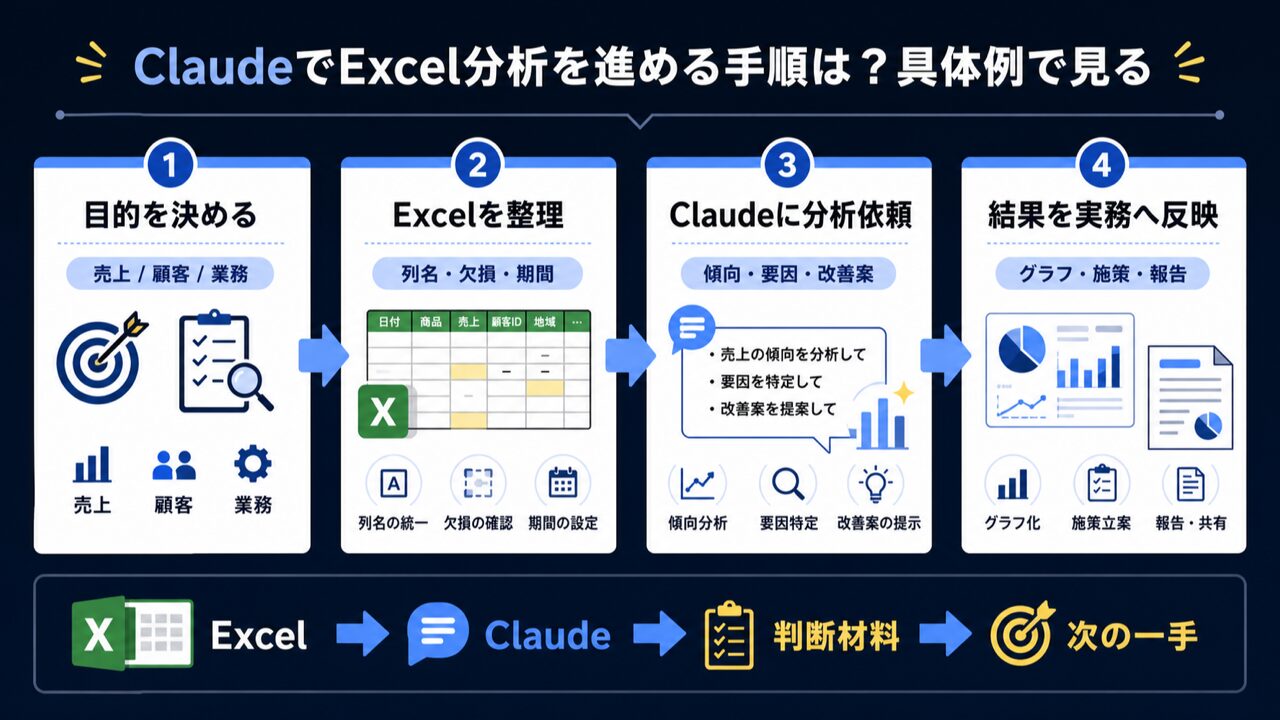
Excel分析は「データを渡す、集計を頼む、分析を重ねる、関数にして残す」の4段階で進めると、各段階の結果を確認しながら進められます。一度に全部を頼まず、段階ごとに数字を目視で確かめるのが要点です。
ここでは、説明用に作った仮の数値で流れを追います。実在の店舗や実績ではありません。表を渡して集計や数式つきの表作成を頼む使い方自体は、公式ヘルプでも案内されています。3店舗の4〜6月の売上(単位は万円)という表を渡したとします。
| 店舗 | 4月 | 5月 | 6月 | 3か月合計 |
|---|---|---|---|---|
| A店 | 120 | 135 | 150 | 405 |
| B店 | 90 | 95 | 80 | 265 |
| C店 | 60 | 70 | 100 | 230 |
| 月合計 | 270 | 300 | 330 | 900 |
- 第1段階(集計):見出し付きの表を貼り、「店舗別・月別の合計と、全体に占める構成比を表にして」と頼みます。この例なら、構成比はA店45.0%、B店29.4%、C店25.6%になるはずです。返ってきた数字が手計算と合うかを、ここで確かめます。
- 第2段階(分析):「各店舗の前月比と、最も伸びた月を教えて」と重ねます。この例では、C店の6月が前月比で約42.9%増、B店の6月が約15.8%減と読み取れます。
- 第3段階(言語化):「気になる動きがあれば、考えられる理由を3つ挙げて」と頼みます。B店の落ち込みについて、季節要因・施策の有無・入力ミスなどの候補が出ます。どれが当たりかは、現場の情報で人が確かめます。
- 第4段階(関数化):「この集計を毎月使えるSUMIFS関数にして」と頼みます。たとえば店舗がA列、月がB列、売上がC列なら、=SUMIFS(C:C,A:A,”A店”,B:B,”4月”)のような式が候補です。翌月以降はExcelだけで再現できます。
この手順の利点は、段階的に積み上げることで誤りに早く気づける点です。第1段階の合計が合っていなければ、第2段階以降の増減率も信用できません。最初から「分析して関数も作って」と詰め込むと、回答が長くなり、どこで間違えたかが見えにくくなります。
第4段階で関数化しておけば、翌月は表を貼り直さなくても、Excel側でデータを差し替えるだけで同じ集計が回ります。Claudeに毎回計算させる運用から、Claudeが作った式をExcelで回す運用へ切り替えるのが、実務では扱いやすい形です。
大量データはClaudeでどう扱えばいい?
大量データは、全件をチャットに貼らず、先頭の数十行で構造を伝えて関数や集計手順を作らせ、全件の計算はExcel側で行います。数字の確定をExcelに寄せるほど、読み落としや取りこぼしの影響を避けやすくなります。
Claudeが一度に扱える量には、モデルのコンテキストウィンドウという上限があります。行数の公式な上限値は確認できていないため、この記事では「何行まで」とは書きません。代わりに、データが大きいほど、Claudeに数えさせるのではなく「数える式を作らせる」切り分けを勧めます。
大量データを扱うときの実践手順は次のとおりです。
- 先頭20〜30行ほどを貼り、データの構造をClaudeに理解させる
- 「この構造のデータ全体に使える関数を作って」と依頼する
- 返ってきた関数をExcelに貼り、全件はExcel側で計算する
- 集計結果(数十行程度)だけを再びClaudeに渡して分析を依頼する
そのまま使えるプロンプト例(大量データ)
「以下は売上データの先頭20行です。この構造の全件データに対して、商品別の年間売上合計を出すためのSUMIFS関数を作ってください。集計表は別シートに作る前提で説明してください。(この下に20行を貼り付け)」
この進め方には、機微なデータを外部に出さずに済むという利点もあります。実際の数値を全件渡さなくても、列の構成が伝われば実用的な関数は得られます。顧客データなら、氏名や金額をダミーに置き換えた数行で構造だけを共有します。
XLSXを添付してコード実行で集計させる方法もありますが、その場合も合計・件数のような確定値は、Excelの関数で再計算して照合してください。Claudeが書いたコードの結果と、Excelの式の結果が一致すれば、二重に確かめられたことになります。
ClaudeとExcel標準機能はどう使い分ける?
考える作業と設計はClaude、確定計算と定型の繰り返しはExcelの関数やマクロ、という使い分けが基本です。Claude for Excelなら、この2つを同じ画面で行き来できます。
| 作業の種類 | 向いているツール | 理由 |
|---|---|---|
| 関数やピボットの設計 | Claude | 日本語で意図を伝えるだけで構造を提案できる |
| 確定値の計算・検算 | Excel | 式として残り、誰でも再計算で確かめられる |
| 分析の方向性決め | Claude | 切り口の提案と異常値の言語化に向く |
| 毎日繰り返す定型集計 | Excel(マクロ・関数) | 一度組めば自動実行できる。ClaudeのアドインはマクロとVBAに未対応 |
| グラフ・見栄えの最終調整 | Excel | 画面を見ながら直感的に直せる |
つまりClaudeは、Excel作業の前段にある「考える工程」を肩代わりする道具です。関数を一から調べる時間や、切り口に悩む時間を短縮できれば、結果としてExcel作業全体が進めやすくなります。
Excelを置き換えるのではなく、手前と隣に立つ補助役と捉えると、使いどころを見誤りません。ブックを開いたまま相談したいときはアドイン、ファイル単位で頼みたいときはチャット、と場面で選びます。
職種別にClaudeのExcel活用はどう変わる?
営業・経理・マーケティングなど職種ごとに、Claudeに任せやすいExcel作業は異なります。自分の職種に近い依頼例から始めるのが、取り入れやすい順序です。
| 職種 | よくあるExcel作業 | Claudeへの依頼例 |
|---|---|---|
| 営業 | 月次の売上集計・顧客別の実績比較 | 「担当者別×月別の受注金額をクロス集計して」 |
| 経理 | 科目別の支出集計・前年比較 | 「勘定科目ごとの合計と前年同月比を出して」 |
| マーケティング | 広告費と成果の対応づけ・流入分析 | 「広告費と問い合わせ件数の関係を分析して」 |
| 人事 | 勤怠の集計・残業時間の傾向把握 | 「部署別の月平均残業時間と外れ値を指摘して」 |
| 店舗運営 | 店舗別売上の比較・曜日別傾向 | 「曜日別の平均売上と最も弱い曜日を教えて」 |
どの職種にも共通するのは、「数字を作る作業」より「数字を読む作業」を任せると手応えが出やすい点です。集計そのものはExcelでもできますが、その結果から何が言えるかを言葉にする部分は、人が時間を取られがちな工程です。
ただし、人事の勤怠や経理の科目別データには個人情報や社外秘が含まれやすい点に注意が必要です。職種によって扱いが厳しいデータほど、次の節で述べるダミー化と構造のみの共有を先に検討してください。
ClaudeでExcel分析するときの注意点は?
注意点の中心は、社外秘・個人情報の扱いと、数字の検算です。実データを渡してよいかは社内ルールに従い、重要な数値はExcel側で再計算してから使います。
Claude for Excelの公式ドキュメントは、外部から入手したファイルに悪意ある指示が仕込まれている可能性を警告しており、信頼できるスプレッドシートでのみ使うよう求めています。ファイル作成機能の公式ヘルプも、機能の利用中は動作を監視し、意図しないデータの利用が見えたら止めるよう案内しています(Claude for Excel、Create and edit files with Claude)。
実務で押さえる点を整理します。
- 列名を明示する:1行目のヘッダーがないと集計軸を誤りやすい
- 数値の検算をする:合計など重要な数字はExcelの式でも確認する
- 単位や桁区切りを伝える:「金額は万円単位」など前提を共有する
- 段階的に依頼する:一度に詰め込まず、集計、分析、関数化の順で進める
- 元ファイルのコピーで試す:アドインで編集させるときは、コピーしたブックで試す
もう一つ覚えておきたいのは、長い表をそのまま貼ると集計の取りこぼしが起こりうる点です。合計をClaudeに直接計算させるより、SUMやSUMIFSの式を作らせてExcelで計算するほうが、結果を式として残せて検証もしやすくなります。
最後に、Claudeの出力は強力ですが、最終判断は人が行います。経営報告や対外資料に使う数字は、Excel側で検算する習慣をつけてください。これが、AIを業務に組み込むうえでの基本の安全策になります。
Claudeの使い方の実行順を整理してから試したい方へ。
AIとSNSの実践項目をまとめた100大特典は無料です。案内先で内容を確認し、受け取る場合だけLINEから進めます。
すぐ使えるClaude×Excelプロンプト集
ここでは、コピーしてすぐ使えるプロンプトを6パターン紹介します。いずれも表データを下に貼り付けて使います。列名や条件は自分の業務に合わせて差し替えてください。
- 月次集計:「以下のデータを月別の合計と前月比に集計し、表で返してください」
- クロス集計:「行に商品名、列に月を置いた売上のクロス集計表を作ってください」
- 関数生成:「B列が『関東』でD列が基準額以上の行数を数えるCOUNTIFS関数を作ってください」
- 異常値検出:「以下の日次データから、他の日から大きく外れた日と、考えられる理由を挙げてください」
- データ整形:「以下の住所列から都道府県だけを抽出する関数を作ってください」
- 分析提案:「このデータで分析できる切り口を5つ、優先度順に提案してください」
6つに共通する型は、列名を明示し、条件を具体的に書き、出力形式を指定することです。この3点を押さえると、回答のぶれが小さくなります。
返ってきた結果を点検するための追い質問も用意しておくと便利です。「今の集計の合計行が元データの合計と一致するか、確認の手順を教えて」「この関数が想定外の値を返すケースを3つ挙げて」と聞けば、検算の観点が増えます。
Claudeの分析を毎月の業務に定着させるには?
毎月の業務に定着させるには、うまくいったプロンプトと関数をテンプレートとして保存し、翌月はデータを差し替えるだけの形にします。使い捨てにせず資産として残すことが、効率化を一過性で終わらせないコツです。
定着させる具体的なステップは次のとおりです。
- プロンプトを保存する:うまくいった依頼文をメモに残し、翌月は列名と期間だけ差し替える
- 関数を別シートに固定する:Claudeが作ったSUMIFSなどを集計用シートに置き、データの貼り替えだけにする
- 分析の型を決める:「前月比・異常値・次の打ち手」など毎回見る観点を固定する
- 初稿はClaude、確定は人:たたき台をClaudeに作らせ、最終判断と検算は自分で行う
Claude for Excelには、設定の「Instructions」欄に、数値の桁区切りや見出しの太字といった書式の好みを登録する機能があります。毎回の依頼に同じ前提を書く手間を減らせるため、定着の仕組みとして使えます(Claude for Excelの公式ドキュメント)。
月次レポートのように毎回同じ形で繰り返す作業ほど、型を作る効果が出ます。最初の1回はプロンプトと関数を整える手間がかかりますが、2回目以降はデータの差し替えが中心になります。ただし、型を使い回すときも、前月と列構成が変わっていないかの確認は毎回行ってください。
Excel分析に使うClaudeのモデルとプランはどう選ぶ?
Excel分析に使うモデルは、公式のモデル一覧にある現行モデルから、作業の重さと速さで選びます。プランは、チャットでの添付だけならFree以降で試せますが、Claude for ExcelアドインはPro・Max・Team・Enterpriseが対象です。
公式のモデル概要(2026年10月7日確認)に載っている現行モデルは、Claude Fable 5.1、Claude Opus 5.5、Claude Sonnet 5.5、Claude Haiku 4.5の4つです。公式の位置づけは表のとおりで、右の列は公式の推奨ではなく、この記事での使い分けの考え方です(Models overview)。
| モデル | 公式の位置づけ | Excel作業での考え方(編集部の整理) |
|---|---|---|
| Claude Fable 5.1 | 高度な推論と長期にわたるエージェント作業向け | 複数シートにまたがる複雑な分析で、他のモデルで足りないときに検討 |
| Claude Opus 5.5 | 長時間のエージェント型コーディングと知識業務向け | 分析の設計を丁寧に詰めたいときの選択肢 |
| Claude Sonnet 5.5 | 速度と知能の組み合わせを重視 | 日常の集計・関数作成で、まず試す候補 |
| Claude Haiku 4.5 | 最先端に近い知能を備える最速モデル | 簡単な関数の相談や、素早く回したい確認作業 |
なお、Excelアドインに表示されるモデルは、Office作業に向くものに絞った一部であり、Claude.aiの一覧より少ない場合があると公式ドキュメントに記載されています(Claude for Excel)。使えるモデルは、プランと組織の設定で変わります。
料金は、Claudeの公式料金ページで確認できます(claude.com/pricing)。次の表は2026年10月7日時点の個人向けと小規模チーム向けの主なプランで、米ドル・税別の表示です。為替や税の扱い、地域による表示の違いは公式ページで確認してください。
| プラン | 料金(2026年10月7日確認、USD・税別) | Claude for Excel |
|---|---|---|
| Free | $0 | 対象外(公式ドキュメントの対象はPro・Max・Team・Enterprise) |
| Pro | 月払いで$20/月、年払いで$200/年 | 対象 |
| Max | $100/月から | 対象 |
| Team Standard | 年払いで$20/席/月、月払いで$25/席/月 | 対象(Team) |
料金とプラン別の提供内容は変更されることがあります。申し込む前に公式料金ページで最新の表示を確認してください。まずはFreeのチャットで、小さな表を貼って関数を作らせるところから試し、アドインが必要かどうかは使ってみてから判断するのが無理のない進め方です。
まとめ:ClaudeはExcel作業の「考える工程」を肩代わりする
ClaudeはExcelのデータ分析で、集計の設計・関数の作成・傾向の言語化を日本語の指示で支えてくれる道具です。チャットへの貼り付けと添付、Excel上のClaude for Excelアドインという複数の入り口があり、作業の置き場所に合わせて選べます。
一方で、マクロ・VBAとデータテーブルはClaude for Excelの未対応範囲で、数字の確定は人の検算が前提です。大量データは、Claudeに計算させるのではなく、計算の設計図を作らせてExcelで回す形が扱いやすくなります。
まずは手元の小さな表をひとつ貼って、「このデータで分析できる切り口を提案して」と聞くところから始めてみてください。返ってきた切り口を見れば、自分の業務でどこまで使えるかの手応えがつかめます。
自分の業務でのAI活用イメージを30秒で診断
Claudeを使った業務効率化を本格的に学びたい方へ。
あなたの仕事に合った活用方法を無料のAI診断で提案し、すぐ実践できる教材をお届けします。
まず1問だけ試したい方は 登録不要でAIに質問
Claudeの使い方を読んだ次の実践項目を決める方へ。
AIとSNSの実践項目をまとめた100大特典は無料です。案内先で内容を確認し、受け取る場合だけLINEから進めます。
よくある質問(FAQ)
Q1. ClaudeはExcelファイルを直接読み込めますか?
XLSXとCSVはチャットに添付できます。ただしXLSXを添付するには、アカウントでコード実行とファイル作成を有効にする必要があります(公式ヘルプ)。表をコピーして貼る方法なら、設定を変えずに試せます。
Q2. 何行までのデータを分析できますか?
行数の公式な上限は確認できていません。ファイルの添付数やサイズの上限は公式ヘルプに記載がありますが、実際に扱える量はモデルのコンテキストウィンドウにも左右されます。大きなデータは、先頭の数十行で構造を伝えて関数を作らせ、全件の計算はExcel側で行う方法が確実性を高めます。
Q3. SUMIFSやXLOOKUPなどの関数も作れますか?
作れます。「B列が関東でD列が10万円以上の行を合計したい」のように、列の位置と条件を具体的に伝えると、式と読み方の説明が返ります。サンプルの数行で手計算と合うかを確かめてから、全体に使ってください。
Q4. ピボットテーブルの代わりになりますか?
クロス集計や構成比のように、ピボットテーブルに近い結果を表形式で返すことはできます。Claude for Excelアドインなら、ピボットテーブルの編集も依頼できると公式に記載されています(公式ドキュメント)。ただし動的な絞り込みを日常的に使うなら、Excel本体のピボットを併用するのが扱いやすい場面もあります。
Q5. Excelの中でClaudeを使えますか?マクロも組めますか?
Claude for ExcelというアドインがPro・Max・Team・Enterpriseで提供されています。ただし、データテーブルとマクロ・VBAの操作は未対応と公式に記載されています。Excel 2016・2019の永続版、iPad、Android版のExcelも対象外です(公式ドキュメント)。
Q6. 社外秘のデータを分析させても大丈夫ですか?
実データを外部サービスに渡してよいかは、会社のセキュリティルールで決まります。迷うときは、氏名・顧客名・金額をダミーに置き換えるか、列名と構造だけを伝えて関数の作成に絞ってください。外部から入手したファイルを扱うときは、公式が警告するプロンプトインジェクションにも注意が必要です。
Q7. 分析結果の数字は信頼できますか?
傾向の指摘や関数の作成は実務で使える水準ですが、合計などの重要な数値はExcel側で再計算してください。公式ドキュメントも、人の確認なしの最終成果物や、検証なしの監査向け計算には推奨していません。
Q8. 料金はいくらですか?
公式料金ページの2026年10月7日時点の表示では、Freeは$0、Proは月払いで$20/月(年払いは$200/年)、Maxは$100/月からです(USD・税別。claude.com/pricing)。Claude for ExcelはFreeでは対象外です。最新の料金は公式ページで確認してください。
Q9. 毎月の集計を自動化できますか?
完全な自動化はできませんが、Claudeが作った関数を集計用シートに固定し、データを差し替えるだけにすれば、再現の手間は小さくなります。うまくいったプロンプトを保存しておき、翌月は列名と期間だけ差し替える運用も有効です。
執筆:株式会社S.Line 編集部。
AIを使った業務効率化の情報を、公式ドキュメントで確認できた範囲を中心に整理しています。
公開日:2026年6月27日 / 最終更新日:2026年10月7日
あわせて読みたい・姉妹メディア