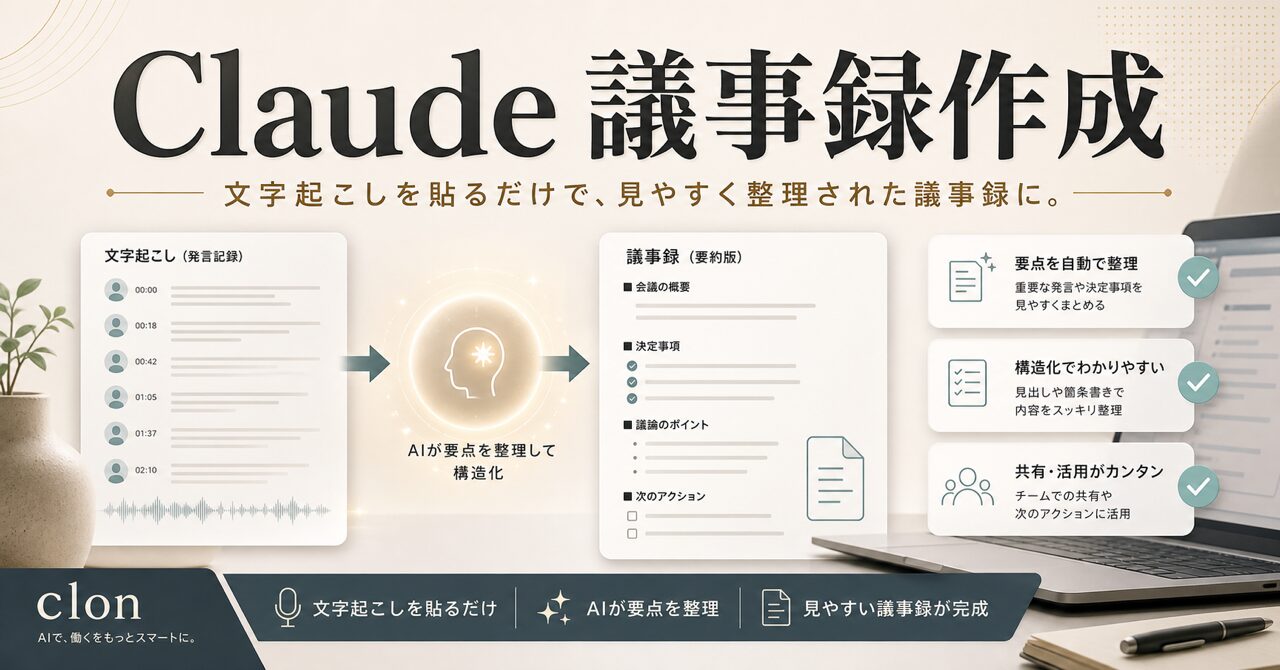
「会議は終わったのに、議事録の清書で手が止まる」。この場面で使えるのが、Claudeに会議の文字起こしを貼り、出力の形を指定する方法です。結論から言うと、Claudeを使えば議事録のたたき台は作れます。会議のテキストを貼り、決定事項・タスク・保留事項の見出しを指定すれば、整理された議事録の案が返ってきます。ただし、音声ファイルをそのまま渡して完成まで進む使い方は、公式のアップロード案内にある対応形式の一覧に載っていません。先に音声をテキストへ変える工程が必要です(確認先はClaudeのファイルアップロード案内)。
この記事では、貼るだけで済む部分と、人が確認すべき部分を分けて説明します。コピペで使えるプロンプト3種、「仮の例」として示す文字起こしから議事録案までの完成形、個人情報や社外秘を含む会議の扱い、使うモデルやプランの考え方まで、会議のあとに手を動かす順に並べました。
この記事の要点
- ✓ 議事録のたたき台は、文字起こしを貼り、出力の見出しを指定する流れで作れる
- ✓ 音声ファイルは公式の対応形式の一覧に載っていないため、テキストにしてから貼る
- ✓ 見出しの固定と、文字起こしにない情報を書かせない指示を毎回入れる
- ✓ 個人情報や社外秘を含む会議は、入力する前に取り扱いを決める
- ✓ 出力はそのまま共有せず、決定事項とタスクを人が確認して仕上げる
この記事でわかること
【完全無料】AI×SNSで成果を出す100大特典を受け取る
AIの使い方を、SNS運用の実務につなげたい方へ。LINEで特典の案内を受け取れます。
- この記事が向く人・向かない人
- Claudeで議事録は作れるのか、できることとできないこと
- 文字起こしを貼って議事録案にする手順と、仮の例による完成形
- コピペで使える議事録プロンプト3種
- 会議の音声をテキストにする方法
- 議事録の精度を上げるコツ
- 個人情報・社外秘を含む会議で気をつけること
- 失敗しやすいポイントと対処
- Projectsでテンプレートを保存して共有する方法
- 議事録から会議後の作業へ広げる使い方
- モデル・プラン・Claude Codeの選び方
この記事が向く人・向かない人
この記事は、会議の文字起こしかメモを手元に持っていて、議事録への整理に時間がかかっている人に向けて、Claudeでの作り方を手順にまとめたものです。
録音ファイルを1つ渡すだけで、人の確認なしに共有まで進むことを期待する人には合いません。理由は2つあります。音声のテキスト化が別の工程になることと、出力の確認が欠かせないことです。どちらも、後ほど「会議の音声をテキストにする方法」と「Claude議事録で失敗しやすいポイントと対処」で具体的に扱います。
| 向いている人 | 向かない人 |
|---|---|
| 会議のあとの整理に、毎回まとまった時間を使っている | 録音だけを渡して、確認なしで共有まで済ませたい |
| 文字起こしか会議メモが手元にある | 音声をテキストにする手間を一切かけたくない |
| 決定事項とタスクを、毎回同じ形式で残したい | 社外秘や個人情報の扱いを決めずに入力したい |
| チームで同じ手順を共有して、担当が変わっても形式をそろえたい | 会議ごとに形式がまったく違い、型を決めたくない |
Claudeを仕事で使い始めたばかりなら、本番の大きな会議より先に、数分ほどの短い打ち合わせのメモで一度試してください。短い素材なら出力をすぐ読み比べられ、自分の会議にどんな見出しが合うかが見えてきます。
Claudeで議事録は作れる?できることとできないこと
Claudeによる議事録作成とは、会議の文字起こしやメモなどのテキストを入力し、決定事項やタスクを整理した文書の案を出力させる使い方です。
作れます。会議のやり取りは、話が前後したり脱線したりして、結論がどこにあるのか読み取りにくい文章になりがちです。Claudeには、そうした長い文章を読んで、決まったこと・やること・まだ決まっていないことに仕分けさせられます。議事録づくりで時間を取られるのは、書く作業そのものより、何が決まって誰が何をするのかを判断しながら整理する部分です。この整理のたたき台づくりを任せ、人は確認に回れます。
長い文字起こしを貼れるかどうかは、モデルが一度に扱える入力量に左右されます。API向けの公式のモデル一覧では、現行の4モデル(Claude Fable 5.1、Claude Opus 5.5、Claude Sonnet 5.5、Claude Haiku 5.5)とも、コンテキストウィンドウは1Mトークンと記載されています。画面から使うclaude.aiの各プランで同じ上限になるとは限らないため、長い会議の文字起こしは、貼って読み込めるかを一度試して確かめてください。
できることと、できないことを整理すると次のようになります。
| できること | できない、または人が補うこと |
|---|---|
| 文字起こしを、決定事項・タスク・保留事項に仕分ける | 文字起こしに出てこない担当者や期限を知ること |
| 話し言葉や重複を整えて、読みやすい文章にする | 会議で「決まった」のか「方向性に合意しただけ」なのかの最終判断 |
| 要約の長さや文体を、社内用・社外用に切り替える | 社内の略語や固有名詞の正しい表記を、渡した情報なしに当てること |
| 不足している情報を、質問として一覧にする | 出席していない会議の内容を補うこと |
文字起こしがファイルの形で手元にある場合は、チャットに添付できます。公式のアップロード案内(2026年10月8日確認)には、PDF、DOCX、CSV、TXT、HTML、ODT、RTF、EPUB、JSON、XLSXが対応する文書形式として並び、チャットへのアップロードは1ファイル500MBまで・1チャット20ファイルまで、プロジェクトのファイルは1ファイル30MBまでと書かれています。PDF以外の文書は、埋め込まれた画像を読み取れず、テキストだけが抽出される点にも注意してください。
この一覧に音声形式は含まれていません。録音ファイルを添付して議事録まで進める、という使い方は前提にせず、音声はテキストにしてから貼る流れで考えてください。
文字起こしを貼って議事録案にする手順と、仮の例による完成形
基本の手順とは、文字起こしを貼る前に出力の見出しと禁止事項を伝え、返ってきた案を追い指示で整えて、人が確認してから共有する流れです。
手順は次の5つです。
- 文字起こしかメモをテキストで用意し、会議名・日時・参加者を先頭に書く
- Claudeの入力欄に、役割と出力の見出し、禁止事項を書いた最初の指示を貼る
- 文字起こし本文を続けて貼る(長い場合は前半と後半に分ける)
- 出力を読み、決まっていないことが決定事項に入っていないかを確認する
- 足りない項目を追い指示で直し、共有する形にコピーする
ポイントは、最初の指示で出力の見出しを固定することです。見出しをそろえておくと、過去の議事録と並べて比べやすく、担当が変わっても形式が崩れません。見出しの例として、この記事では「決定事項」「タスク」「保留・次回確認」の3つを基本にしています。
仮の例:文字起こしから議事録案まで
次の文字起こしは、手順を示すために作った「仮の例」です。実在の会議ではありません。
会議名: 秋の販促会議(仮の例) 日時: 10月6日 10:00
Aさん: 来月の案内は、メールとLINEのどちらを先に出しますか。
Bさん: メールを先に出して、反応を見てからLINEにしたいです。
Aさん: じゃあ、その順番でいきましょう。
Cさん: 割引の内容は、まだ社内で承認が取れていません。
Aさん: では割引の記載は保留にして、案内文の骨子だけ先に作りましょう。
Bさん: 骨子は私が作ります。来週の水曜までに共有します。
Aさん: お願いします。次回は割引の承認結果の確認から始めましょう。
この文字起こしに、後で示す標準プロンプトを使うと、たとえば次のような議事録案が返ってきます。これも仮の例で、Claudeの実際の出力は毎回少しずつ変わります。
【会議名・日時】秋の販促会議 10月6日 10:00
【参加者】Aさん、Bさん、Cさん
【決定事項】
1. 来月の案内は、メールを先に配信し、LINEは反応を見てから判断する
2. 案内文は、割引の記載を除いた骨子から先に作る
【タスク】
- Bさん:案内文の骨子を作成して共有(期限:来週の水曜)
【保留・次回確認】
- 割引の内容:社内承認が未了。次回は承認結果の確認から始める
【議論の要約】
メールとLINEの配信順を決め、割引の記載は承認待ちとして保留にした。
それぞれの発言がどの見出しに入ったのかを、判断の理由と一緒に確認します。ここを読み取れるようになると、出力の確認が速くなります。
| 文字起こしの発言 | 入る見出し | 判断の理由 |
|---|---|---|
| 「じゃあ、その順番でいきましょう」 | 決定事項 | 提案に対して、進行役が採用を明言している |
| 「割引の内容は、まだ社内で承認が取れていません」 | 保留・次回確認 | 前提となる承認が未了で、内容を確定できない |
| 「骨子は私が作ります。来週の水曜までに共有します」 | タスク | 担当者と期限が、発言の中にそろっている |
| 「次回は割引の承認結果の確認から始めましょう」 | 保留・次回確認 | 次回の最初の議題として、確認事項が指定されている |
「来週の水曜」のような相対的な日付は、そのままでは後から読んだときに分かりません。会議の日付がテキストにあるなら、「相対的な日付は会議日から計算して日付で書き、計算できなければ原文のまま残して」と指示に加えておくと、読み違いを減らせます。曜日と日付の対応は、人が最後にカレンダーで見直してください。
コピペで使えるClaude議事録プロンプト3種
議事録プロンプトとは、出力の見出し、文体、書いてはいけないことを先に指定して、文字起こしの前に貼っておく指示文のことです。
用途別に3種類用意しました。毎回ゼロから指示を考える手間がなくなります。プロンプトの書き方そのものを整理したい場合は、Claudeのプロンプトのコツをまとめた記事も参考になります。まず、最も使う「標準プロンプト」です。文字起こしの前に貼り、続けて会議本文を入力します。
あなたは議事録を作成する担当です。
これから渡す会議の文字起こしを、次の見出しで議事録にしてください。

【会議名・日時】本文から読み取れる範囲で書く。不明なら「不明」
【参加者】発言者の表記のまま
【決定事項】断定形で。会議で決まったと言える内容だけを書く
【タスク】「担当者:内容(期限)」の形式。担当者か期限が不明なら「未定」と書く
【保留・次回確認】決まっていないこと、確認待ちのこと
【議論の要約】3〜5行

守ること:
- 文字起こしにない情報は書かず、推測で補わない
- 決定か、方向性への合意かが判断できないものは、決定事項に入れず保留・次回確認に入れる
- 言い回しは整え、重複は1つにまとめる
- 最後に、確認したほうがよい点を質問の形で列挙する

以下が文字起こしです:
次に、長い会議の全体像を先に知りたいときの「要約短縮プロンプト」です。詳細より、決まったことと次の行動を優先します。
この会議の文字起こしを、画面1枚で読める短さに要約してください。
出力は「決定事項」と「最優先のタスク」の2項目だけにします。
各項目は1行で、誰が何をいつまでに行うかが分かる書き方にしてください。
文字起こしにない担当者や期限は、「未定」と書いてください。

以下が文字起こしです:
最後に、社外やクライアントへ共有する「社外共有用プロンプト」です。口語や社内の略語を整え、丁寧な文体にそろえます。
この文字起こしから、社外へ共有する議事録を作成してください。
社内の略語や口語は、正式名称と丁寧な表現に直してください。
構成は「本日の合意事項」「次回までの宿題(当社・貴社で分ける)」「次回日程」です。
社内だけの検討経緯や、個人への評価にあたる発言は含めないでください。
文字起こしにない内容は書かず、不明な点は最後に質問として挙げてください。

以下が文字起こしです:
3種とも入れている「推測で補わない」という指示が、最も効く部分です。生成AIは空欄を埋めようとして、会議で言っていない決定事項や期限を書いてしまうことがあります。この指示と、「不明なら未定と書く」という逃げ道を用意しておくと、誤った情報が混じる確率を下げられます。ただし確率が下がるだけで、ゼロにはなりません。最終確認は人が行います。
使い分けの基準は次のとおりです。社内の定例は標準プロンプトで足ります。決まったことだけを素早く知りたい朝会や進捗確認は要約短縮、クライアントとの打ち合わせや提案後のすり合わせは社外共有用が向いています。末尾に「決定事項には番号を振る」「タスクは期限が近い順に並べる」のような自社のルールを足せば、自分のチームに合うテンプレートになります。会議の性質が大きく変わったとき、たとえば障害対応の会議なら、「経緯と対応の決定を時系列で整理して」と目的に合わせて指示を差し替えてください。テンプレートは出発点であり、固定の枠ではありません。
ここまでの手順を試して、AIとSNSの実践項目も続けて整理したい方へ。案内先で内容を確認し、受け取る場合だけLINEから進めます。
会議の音声をテキストにする方法
音声のテキスト化とは、会議の録音や発言をClaudeに貼れる文字データへ変換する工程で、議事録づくりでは文字起こしと呼ばれます。
Claudeに渡すのは、文字になった会議の内容です。文字起こしの用意の仕方は、会議の形によって変わります。主な手段を整理します。
| 手段 | 向いている会議 | 確認しておくこと |
|---|---|---|
| Google Meetの文字起こし | Google Meetで開く会議 | 公式ヘルプでは、パソコンとAndroidで使え、対象のGoogle Workspaceエディションが限られると案内されている。日本語に対応し、記録されるのは話された言葉のみで、主催者のGoogleドライブに保存される |
| ZoomなどほかのWeb会議ツールの機能 | オンライン会議全般 | 文字起こし機能の有無や対象プランはサービスごとに異なるため、利用中のツールの公式ヘルプで確認する |
| スマートフォンなどの文字起こしアプリ | 対面の打ち合わせ、少人数の会議 | Claudeに渡す前にテキスト化する。話者の区別、保存先、録音データの扱いは、使うアプリの仕様と規約で確認する |
| 手元のメモのテキスト化 | 短い確認、1対1の打ち合わせ | 断片的でもそのまま貼れる。ただしメモにない発言はClaudeにも分からないため、抜けは人が補う |
文字起こしの精度が完璧でなくても、まず貼って結果を見る進め方が現実的です。整える作業を先にやり込むより、出力を読みながら誤変換を直したほうが、手戻りが少なくなります。そのとき、固有名詞の正しい表記だけは先に渡しておくと、誤変換を見分ける手がかりになります。たとえば次のように、プロンプトの先頭に用語の一覧を置きます。
用語の表記(この表記に統一してください):
- 「ファースト」「ふぁーすと」→ 製品名は「Firstプラン」と書く
- 「けいり」「経理」→ 部署名は「経理部」と書く
この例は、聞き間違えやすい語をあらかじめ指定する書き方を示す仮の例です。自社の製品名・部署名・取引先の略称を、同じ形で書き出してください。
発言者を区別したい会議では、文字起こしの段階で「Aさん:」「Bさん:」と話者を付け、可能なら時刻も残しておくと、タスクの担当者を割り当てるときの手がかりが増えます。話者が分からないログは、「担当者が分からないタスクは、担当未定と書いて」と指示すれば、誤った担当者を割り当てる事態を避けられます。
議事録の精度を上げるコツは?
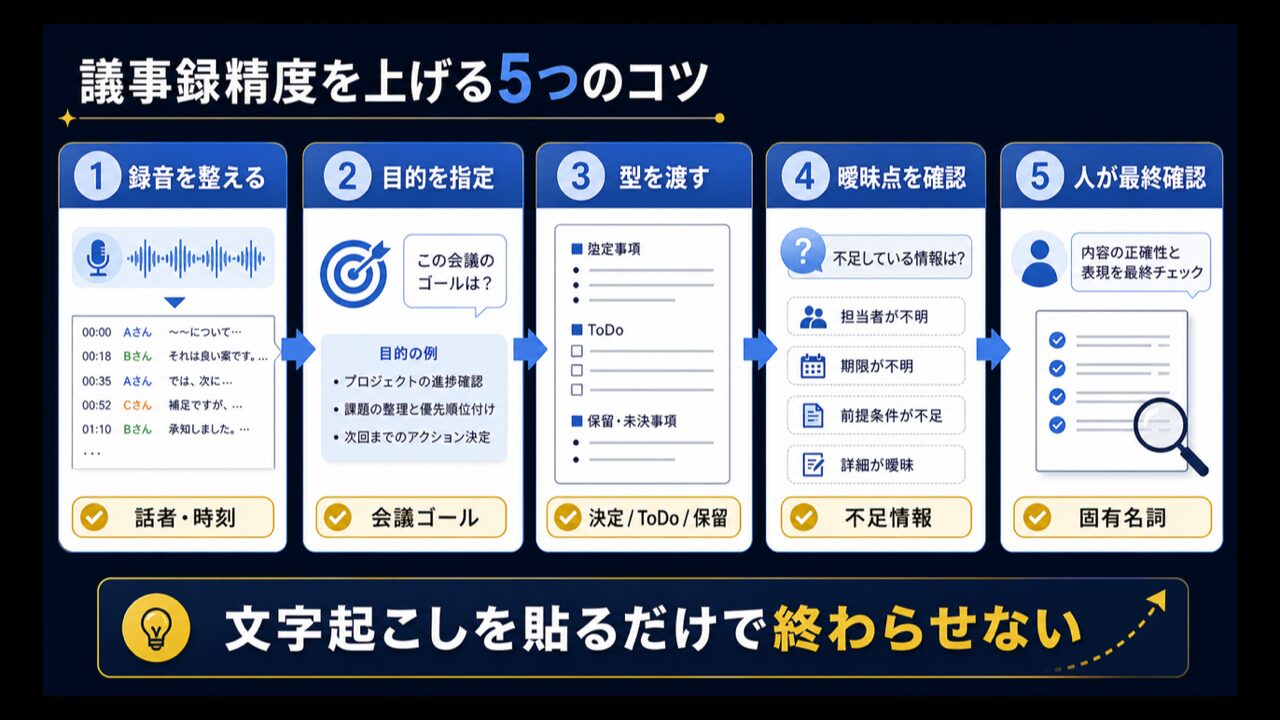
精度を上げるコツは、図解のとおり5つの工程に分けられます。貼るだけで一次稿はできますが、貼るだけで終わらせないことが、議事録の信頼性を左右します。
- 録音を整える:話者と時刻をテキストに残す
- 目的を指定する:この会議のゴールを一文で伝える
- 型を渡す:決定事項・タスク・保留の見出しを指定する
- 曖昧点を確認する:担当者・期限・前提条件・詳細の不足を洗い出す
- 人が最終確認する:固有名詞と、決定の正しさを見直す
1つ目の録音の整え方は、「会議の音声をテキストにする方法」で述べたとおり、話者と時刻をテキストに残すことです。ここでは2つ目以降を説明します。
2つ目の目的の指定は、効果の大きい一手です。「これは新商品の販促方法を決める会議です」と一文添えるだけで、Claudeは、その目的に関係する議題を優先して拾えます。目的が書かれていない場合、雑談と決定が同じ重さで並んでしまいます。
3つ目の型は、「コピペで使えるClaude議事録プロンプト3種」で渡した見出しです。見出しの数は多くしすぎず、会議後に実際に使う項目に絞ってください。使わない見出しは、空欄を埋めるための創作を誘います。
4つ目の曖昧点の確認は、Claudeに推測させず、質問させる指示で行います。たとえば次のような追い指示が使えます。
- タスクのうち、担当者か期限が文字起こしにない項目を一覧にして、質問の形で出してください
- 決定事項と保留事項が混ざっていないか見直し、確定していないものを保留へ移してください
- 前提条件が書かれていない決定事項を挙げて、確認したい点を質問にしてください
- この議事録を、社内チャットにそのまま貼れる箇条書きに整えてください
出てきた質問に会議の参加者が答えれば、議事録は確定に近づきます。質問に答えるやり取りは、会議の記憶が新しいうちに行うのが効率的です。
5つ目の最終確認では、固有名詞の表記と、決定事項の正しさを見ます。「じゃあそれで進めましょう」という発言が、確定の宣言なのか、方向性への合意なのかは、文字起こしだけでは判別しにくい場合があります。迷う項目は、決定事項から保留へ移してください。
1時間を超えるような長い会議で、文字起こしを一度に貼りきれないときは、前半と後半に分けて順に渡し、最後に「ここまでの内容を1つの議事録に統合して」と指示します。分けて貼る場合は、各回の冒頭に「これは会議の前半です」のように範囲を書くと、統合したときの取り違えが減ります。
会議の前にできる準備もあります。アジェンダを「決めること」と「共有すること」に分けて書き、司会が「これで決定します」と口に出す習慣をつけると、文字起こしに決定の一文が残り、Claudeが決定事項を拾いやすくなります。曖昧なまま流れた議題は、議事録でも曖昧になります。
個人情報・社外秘を含む会議で気をつけること
議事録の入力で気をつける情報とは、参加者や顧客の氏名、連絡先、取引条件、社外秘の数字など、外部に出ると困る内容を含む部分のことです。
生成AIへ個人情報を入力する際の考え方は、個人情報保護委員会が2023年6月2日に公表した注意喚起(PDF)にまとめられています。同委員会は、個人情報取扱事業者が生成AIサービスに個人情報を含むプロンプトを入力する場合、特定された利用目的を達成するために必要な範囲内かを十分に確認するよう求めています。あわせて、本人の同意なく個人データを含むプロンプトを入力し、その個人データが応答の出力以外の目的で取り扱われる場合には、個人情報保護法に違反する可能性があると述べ、提供事業者が機械学習に利用しないことなどを確認するよう示しています。一般の利用者については、サービスの利用規約やプライバシーポリシーを確認して判断することが挙げられています。
これは公開された注意喚起の要旨であり、自社の会議が法律上どう扱われるかを判断するものではありません。個別の判断は、社内の規程、契約、専門家や公式の相談窓口で確認してください。
入力した内容が学習に使われるかどうかは、利用する環境で公式の説明が分かれています。Claude Free、Pro、Maxといった個人向けの製品について、Anthropicのプライバシーセンターの説明では、チャットを製品改善に使うことを利用者が許可した場合や、安全性の審査の対象として会話が扱われた場合などに利用すると書かれています。Claude for WorkやAPIなどの法人向け製品については、別の説明で、既定では入力と出力をモデルの学習に使わないとされています。ただし、フィードバックボタンで送った内容など、利用者が許可した場合は学習に使われる可能性がある、とも書かれています(いずれも2026年10月8日確認)。
| 情報の種類 | 入力前にすること |
|---|---|
| 参加者・顧客の氏名 | 「Aさん」「X社」のような記号へ置き換える。置換表は手元に残し、出力後に戻す |
| 連絡先・住所などの個人情報 | 議事録の構造化に不要なら、入力前に削る |
| 取引条件・見積額などの社外秘 | 社内規程や秘密保持契約で、生成AIへの入力が許されているかを先に確認する |
| 会議全体が機密 | 法人向けの環境や、組織の管理者が設定した利用ルールがあるかを確認してから使う |
実名を記号に置き換えても、決定事項やタスクの構造化に大きな影響は出にくい場合が多いです。チームで使うなら、「実名は記号に置き換えてから貼る」という運用ルールを先に決めておくと、迷いが減ります。
Claude議事録で失敗しやすいポイントと対処
議事録作成の失敗とは、出力された内容が会議の事実とずれたまま共有され、後日の認識違いにつながる状態を指します。
よくあるのは、出力を確認せずにそのまま共有してしまうことです。つまずきやすい点と対処を整理します。
| 失敗しやすい点 | 対処法 |
|---|---|
| 決まっていないことが決定事項に書かれる | 「推測で補わない」を指示に入れ、出力後に確定済みかを読み直す |
| 担当者・期限があいまいなまま出る | タスクは「担当者:内容(期限)」の形式を指定し、不明は「未定」と書かせる |
| 毎回、見出しや形式がばらつく | テンプレートを固定し、Projectsなどに保存して使い回す |
| 固有名詞が誤変換のまま残る | 用語の一覧を先頭に置き、出力後に人が表記を確認する |
| 機密情報をそのまま入力してしまう | 「個人情報・社外秘を含む会議で気をつけること」の置換ルールを運用に組み込み、入力前に伏せる |
決定事項とタスクの混同も、見落とされがちです。会議中の「じゃあそれで進めましょう」が、本当に確定したのか、方向性に合意しただけなのか、文字起こしだけでは区別しにくい場合があります。Claudeは文脈を補おうとして、未確定のものを決定事項に書くことがあります。出力後に「これは本当に決まったことか」を1つずつ読み直し、曖昧なものは保留へ移してください。
もう1つの対策は、出力した議事録を会議の参加者に見せて確認してもらう運用です。記憶が新しいうちに「この決定事項で合っているか」を尋ねれば、取りこぼしや誤りをその場で直せます。AIが作ったたたき台を人が確定させる、という役割分担にすると、速さと正確さを両立しやすくなります。
Projectsでテンプレートを保存して共有する方法
Claudeのプロジェクト(Projects)とは、チャットをまとめ、共通の資料と指示を置いて、そのプロジェクト内のすべてのチャットで使える機能です。
議事録のたびにプロンプトを貼り直すのは手間なので、標準プロンプトをProjectsに置く方法が使えます。公式のProjects案内(2026年10月8日確認)によると、Projectsは無料アカウントを含むすべての利用者が使え、無料の利用者が作れるプロジェクトは最大5つです。プロジェクトの知識に置いた資料は、そのプロジェクト内のすべてのチャットで使われ、プロジェクトの指示欄に書いた内容もすべてのチャットに適用されます。一方で、プロジェクト内のチャットどうしでは、知識に追加しない限り文脈は共有されないとも書かれています。
具体的には、次のように分けて置くと運用しやすくなります。Projectsの作成手順や共有の設定は、Claude Projectsの使い方を解説した記事にまとめています。
| 置く場所 | 入れるもの | 理由 |
|---|---|---|
| プロジェクトの指示 | 標準プロンプトの見出し、守ること、文体の指定 | すべてのチャットに同じ指示が適用されるため、形式がそろう |
| プロジェクトの知識 | 用語の一覧、過去の議事録の見本(機密を除いたもの) | 表記ゆれを減らし、出力の見本を示せる |
| 各チャット | その回の文字起こし本文と、会議の目的の一文 | 会議ごとの内容は、チャット側で渡す |
TeamまたはEnterpriseプランでは、公式の案内で、プロジェクトを組織内の他の利用者と共有でき、権限として閲覧のみと編集可が選べるとされています(管理者が共有を止めている場合を除く)。チームで標準プロンプトを共有すれば、議事録の形式を個人任せにせずにそろえられます。
知識に置く見本は、実在の会議をそのまま使わず、機密を除いたもの、または仮の例にしてください。共有範囲が広いプロジェクトに、氏名や取引条件を含む議事録を置かないようにするのも、「個人情報・社外秘を含む会議で気をつけること」で述べた情報の扱いの延長です。
議事録から会議後の作業へ広げる使い方
会議後の作業の展開とは、同じ文字起こしや議事録から、タスク一覧・欠席者向けの要約・次回のアジェンダ案・連絡文など、複数の成果物を続けて作ることです。
議事録を作ったあとの会話は、そのまま続けられます。同じ会話の中で、議事録の内容を材料に、会議後に必要な文書を順に作れます。
- タスクだけを抜き出した担当者別の一覧
- 欠席者向けの、短い共有メッセージ
- 保留事項をもとにした、次回会議のアジェンダ案
- 決定事項を反映した、関係者へのお知らせ文面
たとえば、先ほどの仮の例の議事録を材料にすると、次のように指示できます。メールの文面づくりは、場面別の例文を整理したClaudeでメール作成するプロンプトの記事も使えます。
上の議事録をもとに、会議に出席していなかったDさん向けの共有メッセージを書いてください。
条件:
- 決定事項2点と、Dさんに関係するタスクの有無を冒頭にまとめる
- 保留事項は、次回に確認することとして末尾に書く
- 議事録にない内容は書かない
週次の定例であれば、前回のタスクのうち未完了のものを次回のアジェンダに繰り越す指示も出せます。プロジェクトの節目では、複数回分の議事録をまとめて渡し、「これまでの決定事項を、変更があった順に時系列で整理して」と頼むと、意思決定の経緯をたどる資料になります。回数が多いときは、各議事録の日付を見出しに残しておくと、時系列の整理を取り違えにくくなります。
タスクを表として扱いたい場合は、表形式で出力させて集計する方法もあります。表データの扱いは、ClaudeでExcelのデータ分析を扱った記事で範囲を整理しています。
モデル・プラン・Claude Codeの選び方
議事録に使う環境の選び方とは、画面で使うか、Projectsに置くか、Claude Codeなどで大量に処理するかを、会議の数と情報の扱いから決めることです。
モデルの位置づけは、Anthropicの公式モデル一覧の説明に沿って整理できます。同ページでは、迷った場合は多くの用途でClaude Opus 5.5から始めるよう案内され、高度な推論や長期のエージェント作業にはClaude Fable 5.1を使う、と書かれています。API料金は公式の料金ページの標準料金で、100万トークンあたりの入力と出力の順に示します(米ドル、税別、2026年10月8日確認)。
| モデル | 公式の説明 | API標準料金(入力/出力) |
|---|---|---|
| Claude Fable 5.1 | 高度な推論と、長期にわたるエージェント作業向け | $10/$50 |
| Claude Opus 5.5 | 長時間のエージェント型コーディングと、知識業務向け | $4/$20 |
| Claude Sonnet 5.5 | 速度と知能の組み合わせを重視したモデル | $2/$10 |
| Claude Haiku 5.5 | 分類・抽出・ルーティングなど、大量処理と低遅延が必要な作業向け | プロンプトが10万トークン以下で$0.10/$0.50、10万超で$0.50/$2.50 |
議事録の整理にどのモデルが合うかは、公式の説明だけでは決まりません。同じ文字起こしを2つのモデルに貼り、決定事項の取りこぼしと、書かれていない内容の混入を数えて比べるのが確実な方法です。claude.aiで使えるモデルは、画面のモデル選択で確認してください。Sonnet 5.5の位置づけや料金の詳細はClaude Sonnet 5.5を解説した記事、Fable 5.1はClaude Fable 5.1を扱った記事にあります。
画面から使うプランは、公式の料金ページ(2026年10月8日確認、米ドル)に次のように載っています。無料プランは$0、Proは月払いで月$20、年払いで年$200(ページ表示は月あたり約$17)、Maxは月$100から、Team Standardは年払いで1席月$20(月払いは$25)です。Claude CodeはPro、Max、Team、Enterpriseに含まれると案内されています。どのプランにも使用量の上限があります。プランの違いはClaudeの料金プランを比較した記事でも整理しています。
会議の数が多く、文字起こしのファイルが並んでいる場合は、Claude Codeを使う方法もあります。Claude Codeの公式ドキュメントには、-pを付けると対話なしで実行でき、ファイルの内容をパイプで渡して結果をファイルへ書き出す使い方が載っています。公式の例に合わせると、1ファイルを処理する書き方は次のようになります。
cat meeting-raw.txt | claude -p '会議の文字起こしを、決定事項・タスク・保留の3見出しで議事録にしてください。文字起こしにない情報は書かないでください。' > minutes.md
複数のファイルを順に処理したいときは、シェルのループで同じ書き方を繰り返す方法が使えます。ターミナル操作に慣れた人向けの方法で、入力する内容の扱いは画面から使う場合と同じです。個人情報や社外秘を含むファイルは、「個人情報・社外秘を含む会議で気をつけること」の手順で伏せてから渡してください。導入と基本操作はClaude Codeの使い方の記事、非対話での実行はClaude Codeのヘッドレスモードの記事にまとめています。
よくある質問(FAQ)
- Q1. Claudeで議事録は本当に作れますか?
- 作れます。会議の文字起こしやメモを貼り、決定事項・タスク・保留事項の見出しを指定すると、整理した議事録の案が返ってきます。案はあくまでたたき台です。共有する前に、担当者・期限・決定の正しさを人が見直してください。
- Q2. 録音ファイルをそのままClaudeに渡せますか?
- 公式のアップロード案内の対応形式の一覧には、音声形式が載っていません。録音は、会議ツールの文字起こしや文字起こしアプリでテキストにしてから貼る流れで考えてください。
- Q3. どのプロンプトから始めればよいですか?
- まずは、本文の標準プロンプトをコピーし、続けて文字起こしを貼ってください。見出しの指定と、文字起こしにない情報を書かせない指示の2点を外さなければ、形式のばらつきと誤記入を抑えられます。用途に応じて、要約短縮版と社外共有版へ切り替えます。
- Q4. AIが作った議事録の内容は信用できますか?
- 整理の精度は期待できますが、言っていない決定事項や期限が混じる場合があります。信用の度合いは、人が確認する工程の有無で決まります。タスクの担当者と期限、決定事項の確定度を、参加者に見せて確認する運用が安全です。
- Q5. 個人情報や社外秘を含む会議でも使えますか?
- 一律に使える、使えないとは言えません。個人情報保護委員会は、生成AIサービスの利用に関する注意喚起で、利用目的の範囲内かどうかや、提供事業者が機械学習に利用しないかの確認を求めています。社内の規程と契約を確認したうえで、氏名などを記号に置き換えてから入力する運用から始めてください。
- Q6. 無料プランでも議事録づくりはできますか?
- チャットで文字起こしを貼って整理する使い方は、無料プランでも試せます。無料プランで使えることは公式の料金ページに載っており、使用量には上限があります。長い会議を頻繁に処理するなら、上限に当たるかどうかを実際に試して判断してください。
- Q7. 議事録以外にも会議の作業で使えますか?
- 使えます。同じ議事録から、担当者別のタスク一覧、欠席者向けの共有文、次回のアジェンダ案を続けて作れます。前の回のタスクを次回のアジェンダへ繰り越す指示も出せます。
まとめ:文字起こしを貼って形を指定し、人が確認して仕上げる
Claudeでの議事録作成は、文字起こしを貼り、出力の見出しを指定することで、決定事項・タスク・保留事項を整理した案を作れる方法です。音声はテキストにしてから渡し、出力は人が確認して仕上げます。
押さえる点は3つです。1つ目は、見出しの固定と、文字起こしにない情報を書かせない指示を毎回入れること。2つ目は、個人情報や社外秘を含む会議では、入力する前に取り扱いを決めること。3つ目は、決定か保留かの境目と、担当者・期限を、人が最後に確認することです。
次の会議の文字起こしを用意できたら、本文の標準プロンプトを貼って試してください。うまくいった指示はProjectsに残し、次の会議から使い回せます。使うモデルやプランは、自分の会議で出力を比べて決めるのが確実です。
Claudeの使い方を読んだあと、次に試す実践項目を決めたい方へ。案内先で内容を確認し、受け取る場合だけLINEから進めます。
著者: 岡田颯太(株式会社S.Line 代表取締役)。本文のモデル名・料金・機能は、記載した公式ページで2026年10月8日に確認した内容です。公式の記載は変更されることがあるため、利用前に各リンク先をご確認ください。
このテーマの全体像: Claude活用の使い方|料金・モデル・始め方を解説
あわせて読みたい・姉妹メディア