
「Claude Code(クロードコード)って名前は聞くけど、結局どうやって使うの?
」——AIでの開発や作業効率化に興味がある人なら、一度はそう思ったことがあるはずです。
次のような疑問に、ひとつでも心当たりがあるなら、この記事はきっと役に立ちます。
- Claude Codeが「ChatGPTやふつうのClaudeと何が違うのか」がよく分からない
- 使ってみたいけれど、インストールや料金プランでつまずきそうで不安
- エンジニアではないけれど、AIで作業を自動化したり、コンテンツ制作を効率化したい
- サブエージェントやMCPなど、難しそうな単語の意味を整理したい

AIは「使い方を設計できた人」が伸びます。
偏差値39から起業した僕でも再現できたので、まずは一つの作業から試してみてください。
Claude Codeは、米Anthropic社が提供する「ターミナルやエディタ上で動くAIエージェント」です。
単に質問に答えるだけでなく、あなたのファイルを読み、コマンドを実行し、調べ物をしながら、まとまった作業を最後までやり切ろうとするのが特徴です。
この記事では、2026年9月時点の最新仕様をもとに、Claude Codeとは何か、料金プラン、インストール、基本の使い方、押さえるべき5つの中核機能、実際にできること、つまずきやすいポイント、そして「エンジニアでない人がどう活かすか」までを、専門用語をかみ砕きながら順番に解説します。
仕様や料金は更新が早い領域のため、最終的な数値は公式ページでご確認ください。
この記事でわかること
【完全無料】AI×SNSで成果を出す100大特典を受け取る
AIの使い方を、SNS運用の実務につなげたい方へ。LINEで特典の案内を受け取れます。
- そもそもClaude Codeとは何か
- 利用条件と始め方を整理する
- Claude Codeのインストールと最初のセットアップ
- 基本の使い方|「日本語で頼む」だけ
- 実際にできること10選(具体例)
- 押さえるべき5つの中核機能
- 効率を一段上げる実践テクニック
- Claude Code・ChatGPT・他ツールの違い
そもそもClaude Codeとは何か
Claude Codeを一言でいえば、「あなたの代わりに手を動かすAI」です。
チャットAIが「答えを返す」のに対し、Claude Codeは「タスクをこなす」ことを目的に設計されています。
この違いを理解すると、なぜ世界中の開発者やビジネスパーソンが注目しているのかが見えてきます。
チャット型AIとの決定的な違い
ChatGPTや通常のClaudeアプリは、こちらが文章を投げると文章で返してくれる「対話型」です。
一方Claude Codeは、対話に加えて実際にファイルを書き換えたり、コマンドを実行したり、Webを調べたりといった「作業」までこなします。
たとえば「この資料の誤字を全部直して」と頼めば、対象ファイルを自分で開いて修正まで実行する、というイメージです。
提案で終わらず、実行まで踏み込むのが本質的な違いです。
「エージェント」とはどういう意味か
AI業界でいう「エージェント」とは、目標を渡すと、そのために必要な手順を自分で考えて順番に実行していくAIを指します。
Claude Codeは、複数のステップに分けて作業を進め、途中で確認を取りながらゴールに向かいます。
人に仕事を依頼する感覚に近く、これが従来のツールとの大きな差です。
指示を一度出せば、あとは自走してくれる場面も多くあります。
どこで動くのか
Claude Codeはもともとターミナル(コマンドを打つ黒い画面)向けに登場しましたが、2026年9月時点ではVS Codeなどのエディタ拡張、デスクトップアプリ、Webブラウザ版(claude.ai/code)、JetBrains系IDEなど、複数の入り口が用意されています。
コマンドに不慣れな人でも、エディタやアプリのGUIから扱える選択肢が増えています。
誰のためのツールなのか
もともとはエンジニア向けですが、近年は「コードを書かない人」の利用も広がっています。
資料整理、データ加工、定型作業の自動化など、「ファイルを扱う作業」全般に使えるため、対象は開発者だけにとどまりません。
後半で、非エンジニアの活用方法も具体的に紹介します。
利用条件と始め方を整理する
Claude Codeを使ううえで最初に知っておきたいのが「どのプランで使えるのか」です。
結論から言うと、無料プランではClaude Codeは使えません。
有料のサブスクリプション、または利用量に応じた利用枠のいずれかが必要です。
| プラン | Claude Code | 目安の使い方 |
|---|---|---|
| Free(無料) | 利用不可 | Webアプリでのチャットのみのお試し向け |
| Pro(月額20ドル前後) | 利用可(共有の利用枠) | 個人で日常的に使い始める人の標準ライン |
| Max 5x(月額100ドル前後) | 利用可(より大きな枠・上位モデル既定) | 毎日がっつり使うパワーユーザー |
| Max 20x(月額200ドル前後) | 利用可(最大級の枠) | 長時間・大規模に回す人向け |
| Team / Enterprise | 利用可 | チーム・法人での導入 |
かつてClaude Codeは別契約のような扱いでしたが、現在はProプラン以上で「Webアプリ・デスクトップ・ターミナルのClaude Code」がひとつの契約にまとまっています。
料金体系は分かりやすくなったといえます。
最新の料金・プラン内容は公式の料金ページ(claude.com/pricing)で確認できます。
無料で使えないなら、まずどれを選ぶべきか
個人で試すなら、まずはProが入り口として扱いやすいラインです。
「毎日長時間使う」「大きな作業を任せたい」と感じたらMaxへ上げる、という段階的な選び方が無駄がありません。
最初から高額プランに飛びつく必要はありません。
利用上限はClaudeアプリと共通
Pro・MaxプランのClaude Codeは、Web・デスクトップ・アプリ版のClaudeと利用上限を共有する仕組みです。
チャットでのやり取りとClaude Codeでの作業は、同じ上限にまとめてカウントされます。
具体的な上限やリセットのタイミングは契約内容や時期によって変わるため、公式サポート記事(support.claude.com)と料金ページで最新情報を確認することをおすすめします。
あなたのInstagramをAIで無料診断
S.Earch(SNS分析AI)が、約30秒であなたのアカウントの弱点と次の一手を可視化します。
7日間完全無料・カード登録不要、その後も自動でフリープランに移行します。
まず1問だけ試したい方は 登録不要でAIに質問
Claude Codeのインストールと最初のセットアップ
使い始めるまでの流れは、大きく「①プラン契約 → ②インストール → ③ログイン → ④作業フォルダで起動」の4ステップです。
順番に見ていきましょう。
STEP1 プランを契約する
前述のとおり、まずはPro以上のプラン(または開発者向けのAPIアカウント)を用意します。
個人で試すならProが扱いやすいラインです。
契約はClaudeの公式サイトから行えます。
STEP2 インストールする
インストール方法は環境によって複数あります。
コマンドに慣れていない人は、まずVS Codeの拡張機能やデスクトップアプリから入るのが分かりやすいでしょう。
ターミナルで使う場合、公式が推奨するのは次のネイティブインストーラです。
Mac・Linux・WSLならcurl -fsSL https://claude.ai/install.sh | bash、Windows PowerShellならirm https://claude.ai/install.ps1 | iexを実行します。
Homebrewならbrew install --cask claude-code、npm経由ならnpm install -g @anthropic-ai/claude-code(Node.js 22以降が必要)でも導入できます。
対応OSはmacOS 13以降・Windows 10(1809)以降・Ubuntu 20.04以降などで、メモリは4GB以上が目安です。
導入コマンドは更新されることがあるため、公式ドキュメント(code.claude.com/docs/en/setup)の手順を見ながら進めるのが確実です。
STEP3 ログインする
インストール後、契約済みのアカウントでログインします。
ブラウザが立ち上がって認証する形が一般的で、ここでつまずくことはほとんどありません。
会社のアカウントと個人アカウントを使い分けている場合は、どちらでログインするか確認しておきましょう。
STEP4 作業したいフォルダで起動する
最後に、作業対象のフォルダ(プロジェクト)を開いた状態でClaude Codeを起動します。
これで、そのフォルダ内のファイルをAIが読み書きできる準備が整います。
あとは日本語で指示を出すだけです。
いきなり大事なフォルダで試すのが不安なら、テスト用のフォルダを作って練習するのがおすすめです。
基本の使い方|「日本語で頼む」だけ
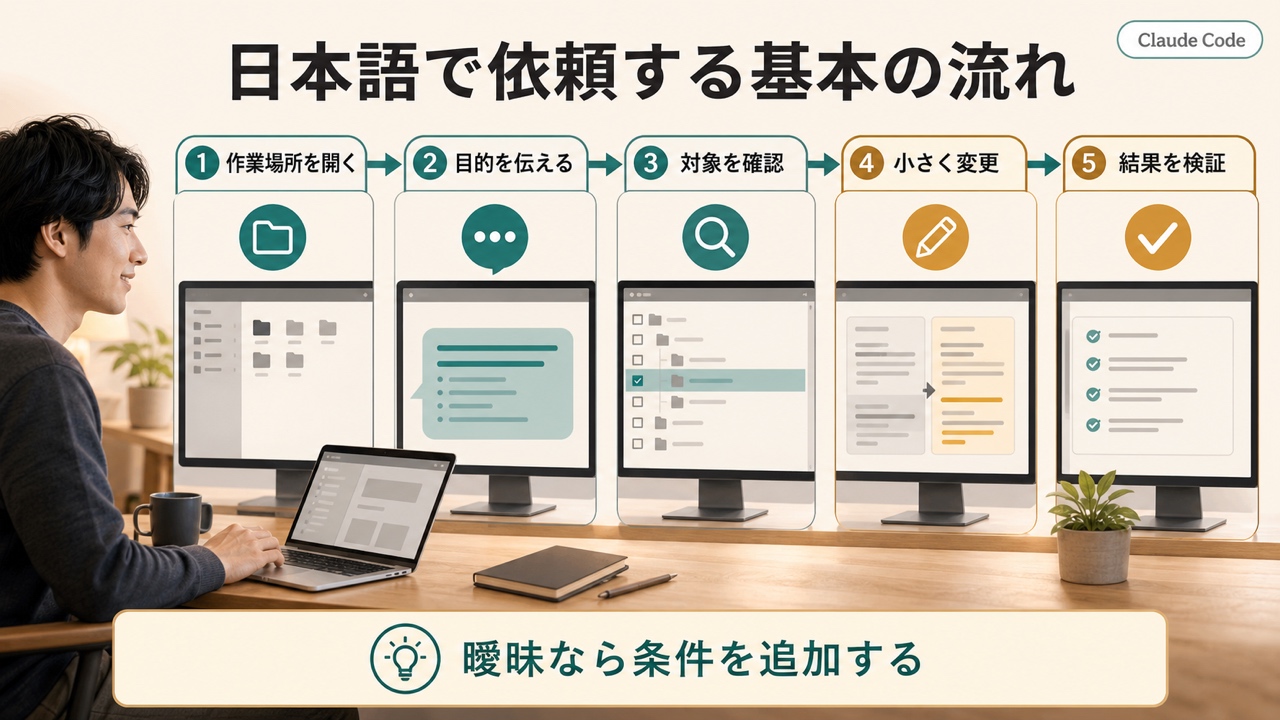
Claude Codeの操作はとてもシンプルで、基本は「やってほしいことを日本語で書く」だけです。
プログラミングの専門知識がなくても、まずは小さなお願いから試せます。
指示の出し方のコツ
うまく使うコツは、人に頼むときと同じで「具体的に、ゴールを添えて」伝えることです。
たとえば「このフォルダのテキストを読んで、要点を3つにまとめて」「この表をHTMLに変換して」のように、対象とゴールがはっきりしている指示ほど精度が上がります。
逆に「いい感じにして」のような曖昧な依頼は、意図とずれた結果になりやすいので避けましょう。
勝手に進めさせない「許可モード」
Claude Codeは、ファイルの書き換えやコマンド実行など影響の大きい操作の前に、確認を求める設計になっています。
最初のうちは「一つずつ確認しながら進めるモード」で使い、慣れてきたら自動で進めてもらう、という段階的な使い方が安全です。
いきなり全権限を与えないのが、トラブルを避けるポイントです。
会話が長くなったら
作業が長く続くと、AIが扱える記憶(コンテキスト)には上限があります。
Claude Codeは会話が長くなると自動で要点を要約して続行しますが、節目で新しいセッションに切り替えると、より安定して動きます。
「話がかみ合わなくなってきた」と感じたら、一度区切るのが有効です。
実際にできること10選(具体例)
「結局、何ができるの?
」という疑問に、具体例で答えます。
以下はほんの一例で、アイデア次第で用途は広がります。
| やりたいこと | 頼み方の例 |
|---|---|
| 1. 誤字脱字の一括修正 | 「このフォルダの原稿の誤字を直して」 |
| 2. 大量ファイルの要約 | 「議事録10本を読んで要点を表にまとめて」 |
| 3. データの整形 | 「このCSVを見やすい表に整えて」 |
| 4. 簡単なツール作成 | 「ファイル名を一括変更する仕組みを作って」 |
| 5. 文章の書式変換 | 「この文章をブログ用のHTMLに変換して」 |
| 6. 調べ物+まとめ | 「最新の◯◯について調べて表にして」 |
| 7. コードのバグ修正 | 「このエラーの原因を調べて直して」 |
| 8. 翻訳・多言語化 | 「この記事を自然な英語に翻訳して」 |
| 9. 定型レポート作成 | 「この数値を決まった書式の報告書にして」 |
| 10. 既存資料の再構成 | 「この資料を初心者向けに書き直して」 |
ポイントは、「手順はあるけれど時間がかかる作業」ほどClaude Codeが得意ということ。
創造性が必要な部分は人間が担い、手を動かす部分をAIに任せる——この役割分担が成果を生みます。
押さえるべき5つの中核機能
Claude Codeを「ただのチャット」で終わらせず、本当に戦力にするには、次の5つの仕組みを知っておくと一気に世界が広がります。
いずれも「使いこなすと楽になる」便利機能です。
| 機能 | 役割 | たとえるなら |
|---|---|---|
| CLAUDE.md | プロジェクトのルール・前提を書いておくファイル | 新人に渡す「業務マニュアル」 |
| MCP | 外部のツールやデータにAIをつなぐ仕組み | AIに渡す「合鍵」 |
| スキル(Skills) | よく使う手順を再利用できる形で登録 | 登録済みの「得意技」 |
| フック(Hooks) | 特定の操作の前後に自動チェックを挟む | 作業前の「安全装置」 |
| サブエージェント | 調査などを別働隊のAIに任せる | 仕事を振る「部下」 |
CLAUDE.md|AIにルールを覚えさせる
プロジェクトのフォルダに「CLAUDE.md」というファイルを置いておくと、Claude Codeは毎回それを読んでから作業します。
「文章は日本語で」「この書式を守って」「この用語はこう統一する」といった前提を書いておけば、毎回指示し直す手間が省けます。
他のAIツール用にすでに「AGENTS.md」を用意している場合は、Claude CodeがCLAUDE.mdとあわせてそれも読み込める仕組みになっています(code.claude.com/docs/en/memory)。
自分専用のAIに育てる第一歩であり、使い込むほど効果を実感できる機能です。
MCP|外部サービスとつなぐ
MCP(Model Context Protocol)は、Claude Codeを外部のツールやデータベース、Webサービスなどに接続するための共通規格です。
これにより「社内データを参照しながら作業する」「特定のサービスを操作する」といった応用が可能になります。
なお、つなぐ機能が増えるほどAIが読み込む情報量も増えるため、必要なものだけ接続するのがコツです。
あれもこれもと繋ぎすぎると、かえって動作が重くなることがあります。
スキルとフック|手順を仕組み化する
スキルは「いつもの作業手順」を登録して呼び出せる機能、フックは「危ない操作の前にチェックを自動で挟む」といった仕組みです。
繰り返す作業ほど、これらを設定しておくと安定します。
たとえば「重要なファイルを消す前に確認を入れる」といった安全策をフックで仕込んでおけば、うっかりミスを防げます。
サブエージェント|AIに分業させる
サブエージェントは、メインのAIとは別に、調査やレビューなどの作業を任せる「別働隊」です。
Claude Codeには標準でいくつかのサブエージェントが用意されており、たとえばコードベースの検索に特化したものは高速・低コストなモデルで動きます。
大きな調べ物を任せておけば、メインの会話を散らかさずに本筋を進められます。
「下調べはサブに任せて、判断は自分が下す」という分業がスムーズになります。
効率を一段上げる実践テクニック
基本に慣れたら、次の使い方を取り入れると作業速度が変わります。
プランモードで「先に計画」させる
いきなり実行させるのではなく、まず「どう進めるか計画だけ立てて」と頼むモードがあります。
計画を確認してからGOを出すことで、意図と違う方向に進むのを防げます。
大きめの作業ほど効果的で、手戻りを大きく減らせます。
スラッシュコマンドを活用する
「/」で始まるコマンドを使うと、設定変更やモード切り替えをすばやく行えます。
たとえば、モデルを切り替える/model、権限ルールを管理する/permissions、直前のチェックポイントまで作業を巻き戻す/rewind、セッションの状態を確認する/statusなどが代表的です。
よく使う手順は「スキル」として登録しておくと、自分専用のコマンドのように呼び出せます。
コマンドの全一覧は公式ドキュメント(code.claude.com/docs/en/commands)にまとまっています。
「ファストモード」で待ち時間を減らす
Opusモデルを使っている場面でスピードを優先したいときは、/fastコマンドで「ファストモード」を切り替えられます。
最大2.5倍程度まで応答が速くなる一方、トークン単価は通常より高く、利用枠とは別の「利用クレジット」から消費される仕組みです。
2026年9月時点では研究プレビュー(試験提供)の位置づけで、SonnetやHaikuには対応していません。
スピード重視の対話的な作業と、コストを抑えたい定型処理とで使い分けるのがコツです(詳細はcode.claude.com/docs/en/fast-mode)。
既定モデルを理解しておく
2026年9月時点で、Pro・Max・Team・Enterprise・Anthropic API契約でのClaude Codeの既定モデルは「Opus 5.5」です。
/modelコマンドを使えば、軽い定型作業向けの「Haiku」、日常のコーディングに向く「Sonnet」、複雑な判断が必要な作業向けの「Opus」などへ切り替えられます。
用途や速度・コストに応じて使い分けると、無駄なく効率的に進められます。
既定モデルや選べるモデルはプラン・提供元(Anthropic API/Bedrock等)によって異なるため、最新の対応状況はcode.claude.com/docs/en/model-configで確認してください。
Claude Code・ChatGPT・他ツールの違い
「結局どれを使えばいいの?
」と迷う人のために、考え方を整理します。
優劣ではなく、目的に合うかどうかで選ぶのがポイントです。
| 項目 | Claude Code | チャット型AI(ChatGPT等) |
|---|---|---|
| 主な用途 | ファイル操作・作業の自動実行 | 質問への回答・文章生成 |
| 動く場所 | ターミナル/エディタ/アプリ | 主にWeb・アプリのチャット画面 |
| 得意なこと | 手順のある「作業」を任せる | その場の「相談・下書き」 |
| 向いている人 | 反復作業を仕組み化したい人 | 手軽に壁打ちしたい人 |
両者は対立するものではなく、「相談はチャット型、実行はClaude Code」と役割分担するのが現実的です。
なお、開発に特化した文脈ではOpenAIの「Codex」など他社の同系統ツールもあり、それぞれ強みが異なります。
「Claude Codeで作って、別のツールで確認する」といった併用も広がっています。
AIごとの違いは当メディアでも順次掘り下げていきます。
つまずきやすいポイントと対処法
初めて使う人がつまずきやすい場面と、その対処法をまとめました。
「思った通りに動かない」とき
多くの場合、指示が曖昧か、前提が伝わっていないのが原因です。
ゴールと対象を具体的に伝え直す、CLAUDE.mdに前提を書いておく、プランモードで計画を確認する——この3つで大半は改善します。
「途中で止まった・ずれていった」とき
会話が長くなりすぎてコンテキストが混雑している可能性があります。
一度区切って新しいセッションで、要点だけ伝え直すと安定します。
大きな作業は最初から小さく分割して頼むのも有効です。
「上限に達して使えない」とき
プランの利用枠を使い切っている可能性があります。
時間をおくか、上位プランを検討しましょう。
軽い作業は高速モデルに切り替えると、枠の消費を抑えられます。
エンジニアでなくてもClaude Codeは武器になる
「自分はコードを書かないから関係ない」と思うかもしれません。
しかし実際には、普通の人ほどClaude Codeの恩恵が大きいと私は考えています。
なぜなら、これまで「やりたいけど手が回らなかった作業」を任せられるからです。
SNS運用・コンテンツ制作での活用イメージ
たとえば、大量の投稿データを整理して傾向を分析する、過去の原稿の表記ゆれを一括で直す、リサーチ結果を決まった書式の資料にまとめる——こうした「地味だけど時間のかかる作業」は、Claude Codeが得意とする領域です。
発信や事業の本質である「考えること・伝えること」に時間を使うために、作業はAIに寄せる。
これが2026年以降の現実的な戦い方です。
大事なのは「ツール」より「使いこなす設計」
偏差値39から起業した私自身、特別な技術スキルがあったわけではありません。
それでも結果を出せたのは、「再現性のある仕組みに落とし込む」ことを徹底したからです。
AIツールも同じで、買って終わりではなく「自分の作業にどう組み込むか」を設計できた人が伸びます。
普通の人でも、正しい使い方さえ知れば十分に再現できます。
最初の一歩は、たった一つの面倒な作業をAIに任せてみることです。
AI×SNSで「普通の人」が結果を出す方法を、無料で体系的に学べます
Claude Codeのようなツールを「収益や発信にどう活かすか」を、実践ベースで学べる無料プログラムを用意しています。
AIとSNSを掛け合わせて成果を出すための100大特典を、いまだけ無料で受け取れます。
Claude Codeの活用事例|3つのシナリオ
「自分の場合はどう使えるのか」をイメージしやすいよう、立場別に具体的なシナリオを紹介します。
いずれも特別なスキルがなくても始められる使い方です。
ケース1:ブログ・メディア運営者
記事を書く人にとって、Claude Codeは強力な裏方になります。
たとえば、過去記事の表記ゆれ(「ChatGPT」と「Chat GPT」の混在など)を一括で揃える、複数記事の見出しを抜き出して全体構成を俯瞰する、古い情報を含む記事を一覧化して更新候補を洗い出す——こうした「記事を量産・維持するうえで避けて通れない地味な作業」をまとめて任せられます。
書くことそのものに集中できるようになるのが大きな利点です。
ケース2:小規模事業者・個人事業主
事務作業に追われがちな個人事業主にも向いています。
顧客リストの整形、見積書や報告書など定型書類のひな形作成、よくある問い合わせへの返信テンプレートづくりなど、「毎回ゼロから作っていた作業」を仕組み化できます。
一度CLAUDE.mdに自社のルールや言い回しを登録しておけば、自分の事業に合わせた出力が得られるようになります。
ケース3:これから学ぶ人・副業志望
「いつかプログラミングやAIを学びたい」という人にとって、Claude Codeは最高の学習パートナーになります。
小さなツールを一緒に作りながら、AIに「なぜこうするのか」を質問して理解を深める——手を動かしながら学べるので、本を読むだけより定着しやすいのが特徴です。
完璧を目指さず、まず動くものを作る体験から始めるのがおすすめです。
安全に使うための5つのルール
便利なツールだからこそ、安全に使うための基本を押さえておきましょう。
次の5つを守るだけで、トラブルの大半は避けられます。
- 最初は確認モードで使う:いきなり全自動にせず、操作前に確認を取る設定から始める。
- 大事なファイルはバックアップを取る:書き換え前にコピーを残しておけば、元に戻せる。
- 機密情報の入力は慎重に:扱う情報の管理は利用者の責任。会社のルールがあれば従う。
- 出力は人間が確認する:AIの結果が常に正しいとは限らない。最終判断は自分が下す。
- テスト用フォルダで練習する:本番の前に、影響のない場所で操作に慣れておく。
用語集|Claude Code関連のキーワード
記事に出てきた用語を、初心者向けに簡単にまとめておきます。
| 用語 | 意味 |
|---|---|
| エージェント | 目標を渡すと手順を自分で考えて実行するAI |
| ターミナル | コマンドを文字で打って操作する画面 |
| リポジトリ | プログラムやファイルをまとめて管理する保管場所 |
| コンテキスト | AIが一度に覚えていられる情報量の範囲 |
| MCP | AIを外部ツール・データにつなぐ共通規格 |
| モデル | AIの頭脳にあたる本体。性能・速度・価格が異なる |
よくある質問
- Q1. プログラミングの知識がなくても使えますか?
-
基本操作は「日本語で頼むだけ」なので、知識がなくても始められます。
ただし、何を任せられるかをイメージできると活用の幅が広がるため、まずは小さな作業から試すのがおすすめです。
- Q2. 無料で使えますか?
-
無料プランではClaude Codeは利用できません。
Pro以上の有料プラン、または開発者向けのAPI契約が必要です。
まずはProから試すのが入り口として扱いやすいでしょう。
- Q3. 通常のClaude(チャット)とは何が違いますか?
-
チャット版が「答えを返す」のに対し、Claude Codeは「ファイル操作やコマンド実行などの作業までこなす」点が違いです。
相談はチャット、実作業はClaude Code、と使い分けると効果的です。
- Q4. ChatGPTやCodexとはどちらが良いですか?
-
優劣ではなく目的によります。
それぞれ得意分野や対応環境が異なるため、用途に合うものを選ぶのが正解です。
複数を併用している人も少なくありません。
- Q5. データやファイルは安全ですか?
-
影響の大きい操作には確認が入る設計ですが、扱う情報の管理は利用者側の責任です。
重要なファイルはバックアップを取り、権限は段階的に広げる運用が安全です。
- Q6. どのくらいのスペックのパソコンが必要ですか?
-
特別に高性能なパソコンは必須ではありませんが、長時間の作業を快適に行うにはある程度のメモリがあると安心です。
Webブラウザ版なら端末への負荷を抑えて試せます。
- Q7. 料金プランはどれを選べばいいですか?
-
まずは少額のProで使用感を確かめ、上限が物足りなければMaxへ上げるのが堅実です。
利用枠や金額は変動するため、契約前に公式の料金ページで最新の内容を確認してください。
- Q8. 英語ができないと使いにくいですか?
-
日本語での指示に対応しており、日本語のやり取りで問題なく使えます。
専門用語は英語のまま扱われることもありますが、操作自体は日本語で完結します。
- Q9. 仕事でそのまま使って大丈夫ですか?
-
下書きや作業の自動化には便利ですが、出力が常に正しいとは限りません。
最終的な確認と判断は人間が行うことを前提に活用しましょう。
会社のルールで機密情報の扱いが定められている場合は、それに従ってください。
- Q10. 学習にどのくらい時間がかかりますか?
-
基本操作は数十分で慣れますが、CLAUDE.mdやサブエージェントを使いこなすには少し時間がかかります。
最初から完璧を目指さず、使いながら少しずつ覚えるのが現実的です。
まとめ|「相談」から「実行」へ、AIの使い方が変わる
Claude Codeは、AIを「質問に答える相手」から「作業をこなす相棒」へと進化させるツールです。
無料では使えませんが、Pro以上のプランで始められ、CLAUDE.md・MCP・スキル・フック・サブエージェントという5つの仕組みを少しずつ覚えるほど、できることが広がっていきます。
大切なのは、最初から完璧を目指さず、小さな作業から任せて「自分の仕事にどう組み込むか」を設計していくこと。
ツールの性能以上に、使いこなす側の工夫が成果を分けます。
AIを味方につけられるかどうかが、これからの個人と事業の差になっていきます。
あなたも今日から、まず一つの作業を任せるところから始めてみてください。
※本記事は2026年9月時点の公開情報をもとに、Claude Codeの概要をまとめたものです。
料金・機能・仕様は変更される場合があります。
最新かつ正確な情報は、Anthropic公式サイトおよび公式ドキュメントをご確認ください。
あなたのInstagramをAIで無料診断
S.Earch(SNS分析AI)が、約30秒であなたのアカウントの弱点と次の一手を可視化します。
7日間完全無料・カード登録不要、その後も自動でフリープランに移行します。
まず1問だけ試したい方は 登録不要でAIに質問
次に読みたい関連記事
このテーマの全体像: Claudeの使い方・料金・モデルの完全ガイド
あわせて読みたい・姉妹メディア


コメント
コメント一覧 (36件)
[…] […]
[…] 開発環境を準備する段階では導入手順のガイドも参考になります。 […]
[…] […]
[…] サブエージェントの定義と使う狙い、Explore・Plan・general-purposeといったビルトインの種類、.claude/agents/や~/.claude/agents/といった設定ファイルの置き場所と優先順位、YAMLフロントマターの主要フィールド、modelフィールドによるモデル指定の仕組み、toolsとdisallowedToolsによるツール制限、呼び出し方の種類、会話全体を引き継ぐfork機能との違い、そして使うべき場面と使わないほうがよい場面までを順番に扱います。Claude Codeそのものの使い方を先に知りたい方はClaude Code 使い方の解説記事を先に読むと理解が早まります。 […]
[…] 導入手順そのものはClaude Codeの使い方を初心者向けに解説した記事にまとめています。 […]
[…] 使い方の入口はClaude Codeの使い方を初心者向けに解説した記事、複数のエージェントを役割分担させる設計はClaude Codeのサブエージェント活用記事にまとめています。 […]
[…] 作業を自動化する手段も公式が用意しています。移行ガイドには「In Claude Code, run /claude-api migrate to invoke the bundled Claude API skill. … /claude-api migrate this project to claude-haiku-4-5」とあり、モデルIDの置換、破壊的なパラメータ変更、プリフィルの置き換え、effortの調整をコードベース全体に適用したうえで、手動確認が必要な項目のチェックリストを出力します。編集前に対象範囲(作業ディレクトリ全体、サブディレクトリ、特定ファイル)の確認を求める仕様なので、いきなり全ファイルが書き換わることはありません。Claude Codeを使ったことがない場合はClaude Code 使い方|インストール・5つの機能を初心者向けに解説から始めてください(出典:公式移行ガイド)。 […]
[…] この記事では、公式リファレンスに実在するイベント名・設定キー・マッチャー書式だけを使って、設定ファイルの書き方、イベントの選び方、入力JSONの読み方、終了コードとJSON出力の使い分け、そして動かないときの切り分け手順までを順に解説します。仕様の根拠は各段落に公式ページのリンクを置いています。Claude Code自体のインストールや基本操作がまだの方は、先にClaude Codeの使い方(インストールと5つの機能)を読んでから戻ってくると、設定ファイルの話が具体的に見えるはずです。 […]
[…] この記事では、CLAUDE.mdファイル自体の書き方・配置場所・読み込まれる順番・記載すべき項目と避けるべき項目・チーム運用・肥大化したときの分割方法を、公式ページの記述に基づいて解説します。hooksやサブエージェント、MCPといった周辺機能の詳しい設定手順は既存記事に譲り、本記事ではCLAUDE.mdそのものに絞ります。Claude Code使い方の基礎をまだ読んでいない場合は、先にそちらでインストールと基本機能を確認しておくと理解がスムーズです。 […]
[…] 公式ドキュメントは「同じプレイブック、チェックリスト、または複数ステップの手順をチャットに何度も貼り付けるときや、CLAUDE.mdのセクションが事実ではなく手順に成長したときにスキルを作成する」と案内している(code.claude.com/docs/ja/skills、2026年9月21日取得)。つまりスキルは、一度きりの指示ではなく、繰り返し使う「手順」を切り出して保存しておくための機能である。Claude Codeの基本的な使い方を一通り覚えたあとに導入すると、日々の定型作業を大きく減らせる。 […]
[…] […]
[…] クイックスタートの前提条件は、Claude Codeが導入・認証済みであることの1点だけです(Create plugins)。インストール自体の手順はClaude Code 使い方の記事で解説しているので、未導入の場合は先に済ませておいてください。 […]
[…] […]
[…] この記事では、公式ドキュメントの記載にもとづいて、チェックポイントの自動追跡の仕組み、/rewindメニューの操作、要約(Summarize)による文脈圧縮、そして戻せないケース(Bashコマンド・サブエージェント・シンボリックリンクなど)までを順番に解説します。Claude Code自体の基本操作がまだの方は、先にClaude Codeの使い方ガイドを読んでから戻ると、セッションという言葉の意味がつかみやすくなります。 […]
[…] Claude Codeには、自分のパソコンでコマンドを打って動かす方法だけでなく、ブラウザやスマホからクラウドのインフラでセッションを動かす方法があります。このクラウドセッションは、ノートパソコンを閉じても止まらず、別の端末から進捗を確認したり指示を出したりできる点が、ローカルで動かすClaude Codeと大きく違います。公式ドキュメントはクラウドセッションを「A cloud session is a Claude Code session that runs on cloud infrastructure instead of on your machine」と定義し、既定ではAnthropicが管理するインフラで動き、組織が自前の実行基盤(self-hosted environment)へルーティングした場合はそちらで動くとしています(公式ドキュメント)。本記事では、公式ドキュメントの文言だけを根拠に、クラウドセッションを開始できる入り口、ローカルセッションやRemote Controlとの違い、claude.ai/codeでの準備手順、ターミナルからの操作、権限モード、差分レビューからPull Request作成までの流れ、Auto-fixによる自動対応、そしてセキュリティと利用前に確認すべき制限を順に整理します。Claude Codeそのものの基本的な使い方から確認したい方は、先にClaude Code 使い方|インストール・5つの機能を初心者向けに解説を読んでから戻ると、本記事の内容が追いやすくなります。 […]
[…] […]
[…] この記事では、公式ドキュメントに実在する設定キー・書式・挙動だけを根拠に、settings.jsonでpermissions(allow・ask・deny・defaultMode・additionalDirectoriesなど)を書く手順を解説します。Claude Codeそのものの基本操作がまだの方は、先にClaude Codeの使い方(インストールと5つの機能)で全体像をつかんでから戻ると、設定ファイルの話が具体的に見えるはずです。料金プランやモデル選びを含めた活用の全体像はClaude活用の使い方にまとめています。 […]
[…] この記事では、claude.aiのチャット画面で使うProjects機能について、作成手順・ナレッジへの資料追加とファイルサイズの上限・RAG(検索拡張生成)による容量拡張・プロジェクト指示(Instructions)の書き方・Team/Enterpriseプランの共有権限までを、公式ヘルプに実在する記述だけを根拠に整理します。Claude Codeそのものの基本操作がまだの方は、先にClaude Code 使い方|インストール・5つの機能を初心者向けに解説で全体像をつかんでおくと、後述する「名前が紛らわしい注意点」の章がわかりやすくなります。料金プランやモデルの選び方を含めた活用の全体像はClaude活用の使い方|料金・モデル・始め方を解説にまとめています。 […]
[…] この記事では、Anthropic公式のManage costs effectivelyに実在する記述だけを根拠に、Claude Codeのコストの仕組み、/usageの読み方、上限に達したときのメッセージの見分け方、そしてトークン消費を減らす具体策までを順番に解説します。Claude Code自体のインストールがまだの方は、先にClaude Code 使い方(インストールと5つの機能)を読んでから戻ってくると、以下の内容がそのまま自分の環境で確認できます。 […]
[…] この記事は、Anthropic公式のセッション管理ページ(Manage sessions、日本語版はセッションの管理)に実在するコマンド・表・バージョン番号だけを根拠に、再開・命名・分岐・スクリプト連携・保存場所までを順に整理します。英語版と日本語版の記載を照合したうえで、数値や手順に相違がある場合はその都度触れます。Claude Code自体のインストールや基本操作がまだの方は、先にClaude Codeの使い方の記事で全体像をつかんでから読み進めてください。 […]
[…] styleを選ぶと、メニューからスタイルを選べます。3つ目はVS Code拡張機能で、/から始まるコマンドメニューを開いてOutput […]
[…] この記事では、公式リファレンスに実在するフラグと挙動だけを根拠に、基本の使い方と終了コード、起動を速くするベアモード、標準入力のパイプ処理、出力形式と権限まわりの制御、SIGTERMで止めたときの挙動までを順に整理します。根拠は各段落に公式ページのリンクを置いています。Claude Code自体のインストールがまだの方は、先にClaude Codeの基本的な使い方を読んでから戻ると、フラグの意味がつながりやすくなります。 […]
[…] Claude Code の使い方(インストールと主要機能の解説) […]
[…] 実務で困りやすいのは、ひとつのセッションで機能追加を進めている最中に別の不具合修正を頼みたくなる場面です。同じフォルダで二つ目のセッションを開くと、互いの変更が混ざってしまいます。この記事では、仮の例として「認証まわりの機能追加」と「ログイン画面の不具合修正」を同時に進めるケースを想定し、worktreeの起動・環境の整え方・分岐元の選び方・終了時の片付け・サブエージェントとの併用・つまずきやすい点を、公式ドキュメントの記述だけを根拠に整理します。各段落には根拠となる公式ページのリンクを置きました。Claude Code自体の基本から知りたい方は、先にClaude Codeの基本的な使い方を読んでおくと用語がつながりやすくなります。 […]
[…] […]
[…] 仮の例の流れをもう一度たどると、個人検証ではlocalで1つ追加してclaude mcp getで確認し、使い続けると決めたらprojectスコープで.mcp.jsonに載せ、チームには初回承認の一行を伝える、という順になります。権限まわりを整えるならClaude Codeの権限設定、共通の指示を揃えるならCLAUDE.mdの書き方、設定のまとめ配布ならプラグインの使い方の記事が次の一歩になります。基本から確認したい場合はClaude Codeの使い方、自動化したい場合はフックの使い方をご覧ください。 […]
[…] Code全体の入門から確認したい場合は、Claude Code 使い方|インストール・5つの機能を初心者向けに解説が入口になります。使用量が気になる場合はClaude […]
[…] […]
[…] この記事では、Anthropic公式ドキュメントの記載にもとづいて、/compactの使い方、自動圧縮の挙動、圧縮後に残るもの、消えては困るルールの置き場所、圧縮の開始時点を変える設定、圧縮が止まったときの対処までを順番に整理します。Claude Code自体の基本操作がまだの方は、先にClaude Codeの入門ガイドで全体像をつかんでから読むと、セッションやコンテキストという言葉の意味が追いやすくなります。 […]
[…] Claude Codeやエージェント実装でサブエージェントのモデルを指定している場合も、同じ洗い出しが必要です。実装の設定方法はClaude Codeの使い方の入門記事から、関連する機能ページへたどれます。 […]
[…] この記事では、公式ページの記述だけを根拠に、何を制限するのか、対応OSと前提、有効化の手順、2つのモードの違い、許可リストの書き方、権限設定(permissions)との違い、使う場面と注意点を順に整理します。内容は2026年10月6日に確認した英語版の公式ページに基づきます。Claude Code自体の入門はClaude Codeの基本的な使い方で先に押さえておくと、設定ファイルの話がつながりやすくなります。 […]
[…] 複数のファイルを順に処理したいときは、シェルのループで同じ書き方を繰り返す方法が使えます。ターミナル操作に慣れた人向けの方法で、入力する内容の扱いは画面から使う場合と同じです。個人情報や社外秘を含むファイルは、「個人情報・社外秘を含む会議で気をつけること」の手順で伏せてから渡してください。導入と基本操作はClaude Codeの使い方の記事、非対話での実行はClaude Codeのヘッドレスモードの記事にまとめています。 […]
[…] […]
[…] CLIの入れ方は、公式のセットアップで案内されています。macOSやLinuxではインストールスクリプトを実行する方法のほか、Homebrewのcaskで入れる方法も示されています(Advanced setup)。拡張だけで始めて、あとからCLIを足しても構いません。CLIの全体像はClaude Codeの使い方の全体像にまとめています。 […]
[…] 追加の手順に戻るときはMCPサーバーを追加する方法を、Claude Code全体の入口はClaude Codeの使い方を参照してください。 […]
[…] これらは主にAPIを自分のコードから呼ぶ場合の話で、claude.aiで使う限りは意識する必要がありません。ただし、Claude Codeや外部ツールが内部でAPIを呼んでいる場合は、そのツール側の対応状況に左右されます。設定の確認を含め、Claude Codeの全体像はClaude Codeの使い方を初心者向けにまとめた記事から確認できます。 […]